
Produkty firmy Adobe idealnie nadają się do retuszowania i układania obrazów oraz współpracy z RGB- i CMYK-Profil kolorówbardzo dobrze. Jednak w przypadku edycji i retuszu obrazów w skali szarości, na przykład na potrzeby czarno-białej ilustrowanej książki, doświadczenie jest inne. Nagle obrazy wyglądają zupełnie inaczej w programie InDesign niż w Photoshopie, a obrazy w skali szarości są również inaczej traktowane podczas eksportowania obrazu do pliku PDF.
Ten artykuł wyjaśnia problemy z czarno-białymi obrazami i profilami w skali szarości w programach InDesign i Photoshop oraz w jaki sposób można przynajmniej bardziej "poprawić kolory" w programach Photoshop i InDesign, nawet jeśli układy są tworzone tylko w programie Adobe Acrobat są całkowicie wiążące kolorystycznie.
Jak Adobe Photoshop przetwarza obrazy w skali szarości

W ustawieniach kolorów programu Adobe Photoshop można ustawić skalę szarościICC-Profil używany przez program Photoshop do wyświetlania obrazów w skali szarości. Klasycznym ustawieniem domyślnym w Photoshopie jest profil skali szarości "Dot Gain 15%". Ten profil wyświetla odcienie szarości na neutralnej osi szarości, tak jakby używał Pan Zwiększenie wartości tonu o 15 procent. Oczywiście można również wybrać inne profile z różnymi wzrostami wartości tonalnych lub profile w skali szarości z zapisanymi wartościami. Gammakrzywe, takie jak 1,8 lub 2,2, dwie klasyczne krzywe gamma dla komputerów Mac i Windows. Photoshop prawidłowo rozpoznaje i przetwarza te profile, co pokazuje test z wartością 50% w czterech różnych profilach szarości: Wszystkie tony są wyświetlane inaczej na ekranie przy identycznych wartościach szarości, ponieważ są one przypisane do różnych profili i wzrostów wartości tonów.
Niestety, wszystkie obrazy wyglądają inaczej, gdy importujemy je do programu Adobe InDesign, eksportujemy jako plik PDF i wysyłamy do drukarni. ISOCoatedV2 Drukuj. Przyjrzyjmy się zatem, jak program InDesign przetwarza te obrazy w skali szarości.


Dobrze: Wszystkie profile kolorów w skali szarości są rozpoznawane i przetwarzane.
Źle: Żaden nie zostanie wydrukowany jak pokazano!
Jak program Adobe InDesign przetwarza obrazy w skali szarości?
Jak wyglądają cztery obrazy w skali szarości z programu Adobe Photoshop po zaimportowaniu ich do programu Adobe InDesign? Najpierw otwieramy ustawienia kolorów w programie InDesign i ustawiamy prawidłowe profile dla RGB i CMYK. Jest to natychmiast zauważalne: Możemy określić profile tylko dla RGB i CMYK, w InDesign nie ma skali szarości ani profilu kolorów dodatkowych, tak jak w Photoshopie. Aby zachować bezpieczeństwo, klikamy w programie InDesign, aby zachował wbudowane profile, dzięki czemu profile skali szarości wyposażone w profile ICC będą, miejmy nadzieję, również przetwarzane poprawnie.
Czy program InDesign prawidłowo zachowuje profile kolorów w skali szarości? Nie, nie zachowuje. Mimo że poprawnie rozpoznaje osadzone profile i pokazuje to w informacjach o łączu, wyświetla wszystkie cztery nasze obrazy identycznie, ponieważ rozpoznaje profile skali szarości w tle, ale ich nie stosuje, po prostu je ignoruje.
Możemy to również zademonstrować za pomocą krótkiego testu: Importujemy wszystkie obrazy do programu Adobe InDesign
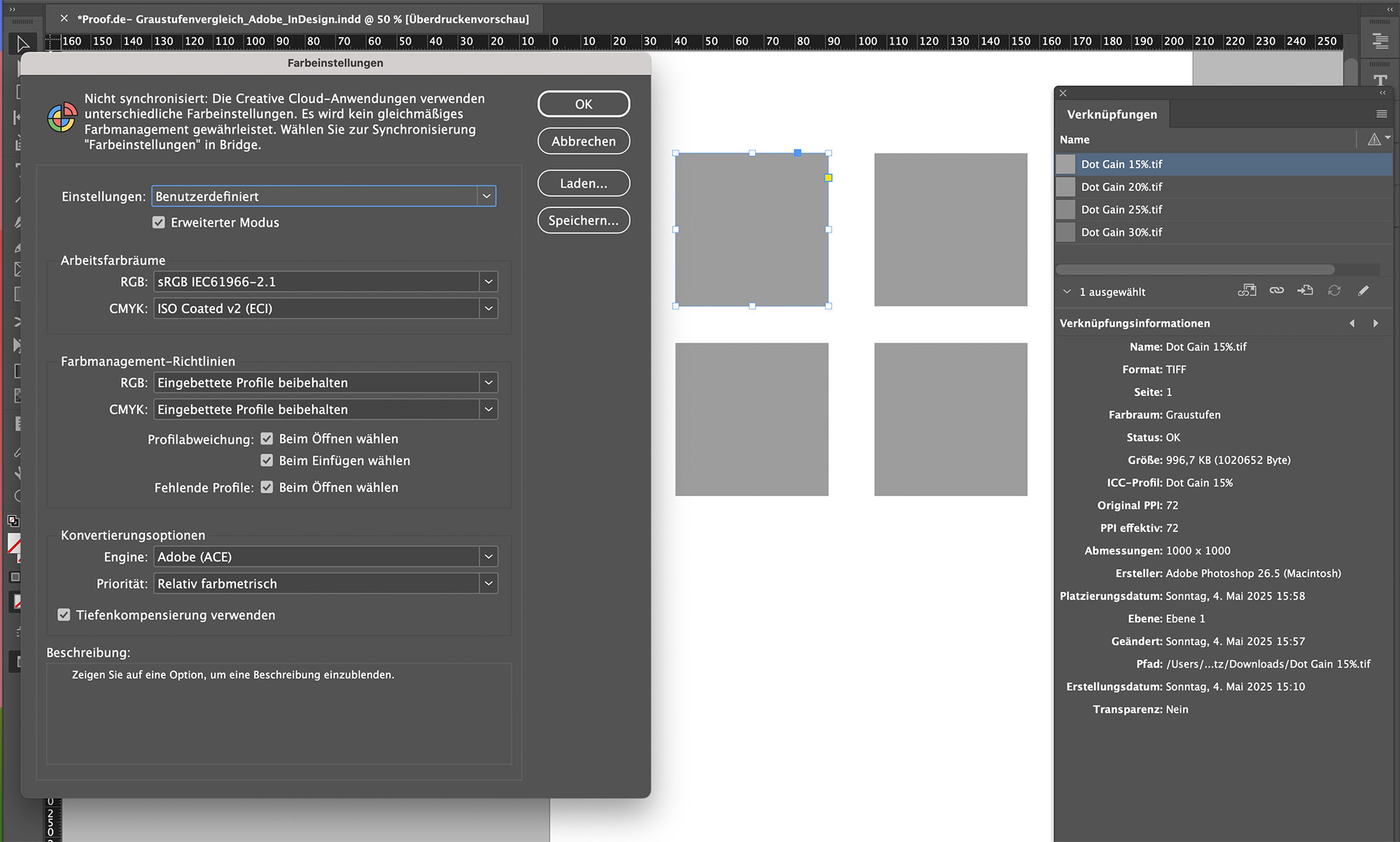
W ten sposób program Adobe InDesign eksportuje obrazy w skali szarości i profile kolorów do pliku PDF dla programu Acrobat.
Podczas gdy Adobe InDesign nadal udaje, że zachowuje profile skali szarości, widzimy, że Acrobat nie ma już żadnych profili po wyeksportowaniu do PDF X-3: Wszystkie obrazy są czarne 50%, wszystkie DeviceN-...Przestrzeń kolorów "Czarny", tj. przypisany do czarnego kanału ISOCoatedv2 z 50%.

Błąd: Adobe InDesign ignoruje profile kolorów w skali szarości i po prostu stosuje wartości do kanału czarnego przestrzeni kolorów CMYK.
Dzięki temu mogliśmy wyraźnie pokazać, że przy użyciu czterech obrazów w skali szarości z programu Adobe Photoshop w profilach kolorów Dot Gain 15%, 20%, 25% i 30%, które mają różne wartości LAB w programie Photoshop, możemy utworzyć cztery identyczne obszary szarości w programie InDesign. Pozostają one identyczne nawet po wyeksportowaniu do pliku PDF, a mianowicie czerń 50% z ISOCoatedV2. Ale czy wartość czerni 50% z ISOCoatedV2 przynajmniej nadal odpowiada jednej z wartości LAB z Photoshopa? Niestety nie, wynikiem jest LAB 62/0/-2, co wynika z lekko niebieskawej bieli papieru ISOCoatedv2. Wniosek: Wynikowy odcień szarości w InDesign i Acrobat jest piątą wartością koloru, nie ma nic wspólnego z żadnym z czterech kolorów LAB.
Ale co, jeśli chcę ułożyć ilustrowaną książkę z czarno-białymi obrazami? Jeśli obrazy w skali szarości mają zostać wyretuszowane w programie Photoshop, a następnie przeniesione do programu Acrobat za pośrednictwem programu InDesign, ale zawsze muszą wyglądać identycznie? Który profil muszę ustawić jako profil skali szarości w programie Photoshop?
Czy Adobe Photoshop może wyświetlić obraz w skali szarości tak, jak zostałby wydrukowany w druku offsetowym zgodnie z ISOCoatedV2?
Przyjrzyjmy się zatem przypadkowi wartości szarości 50% z czterech obrazów: Co musiałbym teraz ustawić, aby Photoshop pokazał mi obraz tak, jak zostałby wydrukowany na Flyeralarm, gdybyśmy drukowali czarno-białą ilustrowaną książkę, czarno-biały plakat lub czarno-białą pocztówkę? tj. ISOCoatedV2 300%? Więc jeśli założymy, że obszar 50% z Photoshopa staje się obszarem 50% na czarnym tle Płyta dociskowa i ta czerń jest drukowana zgodnie ze standardem ISOCoatedV2 300%? To ustawienie nie jest domyślnie włączone w Photoshopie. Więc musimy użyć tutaj sztuczki?
Klasyczny profil Dot Gain 15% jest bardzo niepoprawny. Jego najjaśniejszy punkt ma wartość LAB 100/0/0, a najciemniejszy LAB 0/0/0. Oba są oczywiście całkowicie nierealistyczne w druku. Biały punkt ISOCoatedV2 300% to LAB 95/0/-2, a najciemniejsza czysta czerń 100% K to 16/0/0.
Jeśli spojrzymy na reprezentację Dowód koloru dla ISOCoatedV2, wyświetlanie pliku w skali szarości znacznie się zmieni. Jednak nieprawidłowe wartości dla czerni i bieli są nadal wyświetlane w polu informacyjnym.
Tworzenie czarnego kanału profilu wydruku dla programu Adobe Photoshop
Aby użyć czarnego kanału ISOCoatedV2 300% jako profilu skali szarości wykorzystywać Wybieramy sztuczkę: Proszę wybrać ISOCoatedV2 300% jako profil skali szarości. Photoshop automatycznie przełączy się i wyświetli "Kanał czarny ISOCoatedV2 300%" jako profil skali szarości. Teraz można nawet zapisać ten nowy profil skali szarości bezpośrednio z programu Photoshop jako profil ICC.
Jeśli teraz wybiorą Państwo ten profil kanału czarnego jako profil skali szarości w programie Photoshop, nadal będą Państwo widzieć nieprawidłowe wartości LAB w programie Photoshop w widoku normalnym. Ale jeśli teraz wybiorą Państwo kolordowód w Photoshopie w odpowiednim profilu CMYK, wówczas zobaczy Pan plik w skali szarości wyświetlony poprawnie pod względem jasności. Ale tylko pod względem jasności: wszystkie wartości są poprawne tylko w "L", ale zawsze są neutralne na osiach A i B LAB.
Photoshop poprawnie wyświetla tylko jasność, ale zawsze pozostaje w neutralnej szarości
Jasny niebieskawo-biały papier biały jak z PSOUncoatedV3 nie jest wyświetlany przez Photoshopa, Photoshop całkowicie ignoruje -10 na osi "b". Ale przynajmniej można teraz zobaczyć prawidłową wartość "L" w oknie informacyjnym Photoshopa, tj. prawidłową jasność, a wartość jest również wyświetlana poprawnie w cyfrowym mierniku kolorów. To znacznie pomaga, choć nie jest idealne. To samo dotyczy programu Adobe InDesign: jeśli obraz "Kanał czerni ISOCoatedV2 300%" zostanie zaimportowany do projektu "ISOCoatedV2 300%", cała oś szarości wygląda tak samo, ale jest wyświetlana poprawnie tylko na osi jasności. Dopiero po wyeksportowaniu pliku PDF prawidłowa wartość koloru jest wyświetlana w programie Adobe Acrobat z włączoną symulacją czerni i bieli papieru.
Może to wynikać z faktu, że oko zawsze bardzo szybko ustawia balans bieli na papierze, a zatem zawsze rozpoznaje odcienie szarości dość neutralnie: Przykład: Jeśli spojrzą Państwo na jasny, biały Papier naturalny Jeśli wydrukujemy obraz białej koszuli, natychmiast rozpoznamy ją jako białą, choć w rzeczywistości jest ona bardzo niebieskawa. To samo dotyczy papieru gazetowego, choć tutaj koszula może być co najwyżej jasnobrązowa, ale nigdy biała, ze względu na jasnobrązowy kolor papieru gazetowego.
Czy w takim razie jest to w ogóle warte wysiłku? Jak najbardziej. Ponieważ korzyść jest oczywista: dzięki profilowi kanału czarnego, który pasuje do ostatecznego profilu kolorów, można pracować spójnie od Photoshopa do InDesign - przynajmniej jeśli chodzi o jasność - i prawidłowo wyświetlać obszary obrazów. Po wyeksportowaniu pliku PDF prawidłowa reprezentacja, w tym biel papieru i kolorystyka, jest również dostępna w programie Acrobat.
Można także skorzystać z okna Info w Photoshopie, aby zmierzyć prawidłowe wartości jasności i ocenić, czy odcienie szarości odpowiadają pożądanemu odwzorowaniu, czy też na przykład szczegóły w głębi są zbyt mocno utracone lub kontrast w środku jest zbyt mały.


Co się stanie, jeśli wyeksportuję obraz w skali szarości bezpośrednio z programu Photoshop do pliku PDF?
Istnieją dwie możliwości: Albo Photoshop eksportuje plik PDF w wybranym profilu skali szarości, albo Photoshop eksportuje w docelowej przestrzeni kolorów, np. ISOCoatedV2, w oryginale z pokryciem obszaru 330%. W tym przypadku jednak nie tylko kanał czerni jest wypełniony, ale kolor pojawia się we wszystkich kanałach kolorów w pliku PDF. Profil skali szarości jest zatem rozdzielany na wszystkie kanały jak RGB podczas eksportu. Tak jak czerń w obrazie RGB byłaby konwertowana na głęboką czerń CMYK w pliku PDF CMYK, tak głęboka czerń w obrazie w skali szarości jest również konwertowana na głęboką czerń. Przy okazji: dla dokładnie identycznej głębokiej czerni CMYK 95/95/45/95 z dokładnie najwyższym pokryciem obszaru 330% i LAB 9 / 3 / -3. Jest to zrozumiałe, ponieważ oba mają LAB 0/0/0 w oryginalnym pliku.


Wniosek: Obrazy czarno-białe o krytycznym znaczeniu dla kolorów powinny korzystać z kanału czarnego profilu wyjściowego w programie Photoshop, a nie z Dot Gain 15%.
Jak widać, zawsze automatycznie mylą się Państwo z ustawionym wstępnie wzmocnieniem Dot Gain 15%. Wybór kanału czarnego dla profilu wyjściowego jest zatem zawsze znacznie lepszy i jest wyświetlany odpowiednio pod względem jasności przez wszystkie programy. Aby zaoszczędzić Państwu trochę pracy, stworzyliśmy już profile w skali szarości kanału czarnego dla najważniejszych profili kolorów klasycznych metod drukowania, które można łatwo pobrać tutaj. Mogą Państwo po prostu skopiować wymagane profile do folderu profili kolorów, ponownie uruchomić program Photoshop, a następnie wybrać odpowiedni kanał czerni jako profil skali szarości i rozpocząć pracę bezpośrednio w kanale czerni wyjściowej przestrzeni kolorów.
Mogą Państwo pobrać plik ZIP z profilami tutaj. Uwzględniono następujące profile:

Więcej artykułów na ten temat:
Oprogramowanie Adobe bez kolorów PANTONE

Ogłoszenie nie było oczekiwane: Od marca 2022 r. nowe oprogramowanie Adobe nie będzie zawierało żadnych funkcji. PANTONE biblioteki kolorów nie będą już dołączane. Adobe wyjaśniło: "W marcu 2022 r. biblioteki kolorów Pantone preinstalowane w programach Adobe Photoshop, Illustrator, InDesign, Adobe Color i Adobe Capture zostaną usunięte z przyszłych aktualizacji oprogramowania". https://helpx.adobe.com/creative-cloud/adobe-color.html Fakt, że Adobe i PANTONE coraz bardziej się od siebie oddalały w ostatnich latach, był widoczny od jakiegoś czasu. Integracja aktualnych bibliotek PANTONE była powolna, a ostatnio nie była już przeprowadzana automatycznie; każdy, kto chciał uzyskać najnowsze biblioteki, musiał je uzyskać za pośrednictwemCzytaj więcej
Dane PDF X/4 - kto wykonuje obliczenia? InDesign czy RIP?

Niedawno otrzymaliśmy plik PDF od klienta ze Szwajcarii, który wyszukaliśmy dla ISOCoatedV2 dowód powinien. Format został utworzony jako PDFX-4, byliśmy w stanie otworzyć plik, poddać go wstępnej kontroli, a także wyświetlić go w programie Acrobat. Podczas proofingu w Ognisty XF 5.2, jednak plik został otwarty dopiero po uruchomieniu RIP-czas ponad 3 godzin. Ekran wyjściowy Adobe PDF X4 w programie Acrobat Professional Nagraliśmy układ ekranu na nowoczesnym komputerze Macbook Pro z czterema rdzeniami procesora i najnowszą wersją programu Acrobat Pro, aby pokazać Państwu ogromne wymagania sprzętowe, a tym samym czas potrzebny na wydrukowanie plików PDF.Czytaj więcej
Zarządzanie kolorami na różnych nośnikach działa

Mój szwajcarski przyjaciel Peter Jäger jest zwolennikiem Zarządzanie koloramiktóry wykracza poza granice drukarek i monitorów, komputerów i System koloróworaz Internet i produkty drukowane: Po prostu cross-media. A ponieważ coraz więcej firm i oprogramowania z branży medialnej, takich jak produkty Colorgate w Hanowerze, korzysta z otwartych systemów, takich jak freecolour CIELAB HLC Colour Atlas, zarządzanie kolorami na różnych nośnikach staje się prostsze, bardziej przejrzyste i po prostu bardziej spójne: po prostu bardziej spójne. Ponieważ dobre jest to, co działa i osiąga dokładne, przejrzyste i powtarzalne wyniki. W swoim nowym filmie pokazuje, w jaki sposób wykorzystuje cross-media w codziennym życiu.Czytaj więcej
Adobe Colour Picker 2019: Miejsca dziesiętne możliwe w programach InDesign i Illustrator

Firma Adobe zaktualizowała swój selektor kolorów w wersji 2019. W szczególności w programie Adobe InDesign 2019 możliwe jest teraz wprowadzanie miejsc dziesiętnych dla LAB i CMYK podczas wprowadzania kolorów, co od dawna było pożądaną funkcją, szczególnie w sektorze wysokiej klasy kolorów. Wcześniej w Adobe InDesign możliwe było wprowadzanie wartości kolorów, np. w CMYK, z miejscami dziesiętnymi i zapisywanie ich w pliku PDF podczas eksportu PDF, ale wyświetlane były tylko wartości całkowite. W programie Adobe InDesign 2019 można teraz wprowadzać trzy miejsca po przecinku dla kolorów LAB i CMYK, a także ponownie je odczytywać. Dzięki automatycznemu ...Czytaj więcej


