
"Adobe" produktai idealiai tinka vaizdams retušuoti ir maketuoti bei dirbti su RGB- ir CMYK-Spalvų profilislabai gerai. Tačiau redaguojant ir retušuojant pilkos spalvos vaizdus, pvz., juodai baltai iliustruotai knygai, patirtis yra kitokia. Staiga vaizdai "InDesign" atrodo visiškai kitaip nei "Photoshop", o eksportuojant vaizdą į PDF failą pilkos spalvos vaizdai taip pat staiga vertinami kitaip.
Šiame straipsnyje paaiškinamos problemos, susijusios su nespalvotais vaizdais ir pilkos spalvos profiliais "InDesign" ir "Photoshop" programose, ir paaiškinama, kaip galima bent jau "Photoshop" ir "InDesign" programose "koreguoti spalvas", net jei maketai kuriami tik "Adobe Acr".abut yra visiškai spalvotai privalomi.
Kaip "Adobe Photoshop" apdoroja pilkos skalės vaizdus

"Adobe Photoshop" spalvų nustatymuose galite nustatyti pilkos skalėsICC-profilio, kurį "Photoshop" naudoja pilkos skalės vaizdams rodyti. Klasikinis numatytasis "Photoshop" nustatymas yra pilkos skalės profilis "Dot Gain 15%". Šis profilis rodo pilkus tonus neutralios pilkos spalvos ašyje, tarsi naudotumėte Tono vertės padidinimas 15 proc. Žinoma, taip pat galite pasirinkti kitus profilius, kuriuose toninė vertė padidėja skirtingai, arba pilkos skalės profilius su išsaugotais Gama1,8 arba 2,2 - dvi klasikinės "Mac" ir "Windows" kompiuterių gama kreivės. Programa "Photoshop" šiuos profilius atpažįsta ir apdoroja teisingai, kaip rodo bandymas su 50% verte keturiuose skirtinguose pilkos spalvos profiliuose: Visi tonai ekrane rodomi skirtingai, esant vienodoms pilkos spalvos vertėms, nes jie priskiriami skirtingiems profiliams ir tonų vertės didėja.
Deja, visi vaizdai atrodo skirtingai, kai juos importuojame į "Adobe InDesign", eksportuojame kaip PDF failą ir siunčiame į spaustuvę. ISOCoatedV2 spausdinti. Taigi pažvelkime, kaip "InDesign" apdoroja šiuos pilkos skalės vaizdus.


Gerai: atpažįstami ir apdorojami visi pilkos skalės spalvų profiliai.
Blogai: nė vienas nebūtų atspausdintas, kaip parodyta!
Kaip "Adobe InDesign" apdoroja pilkos skalės vaizdus
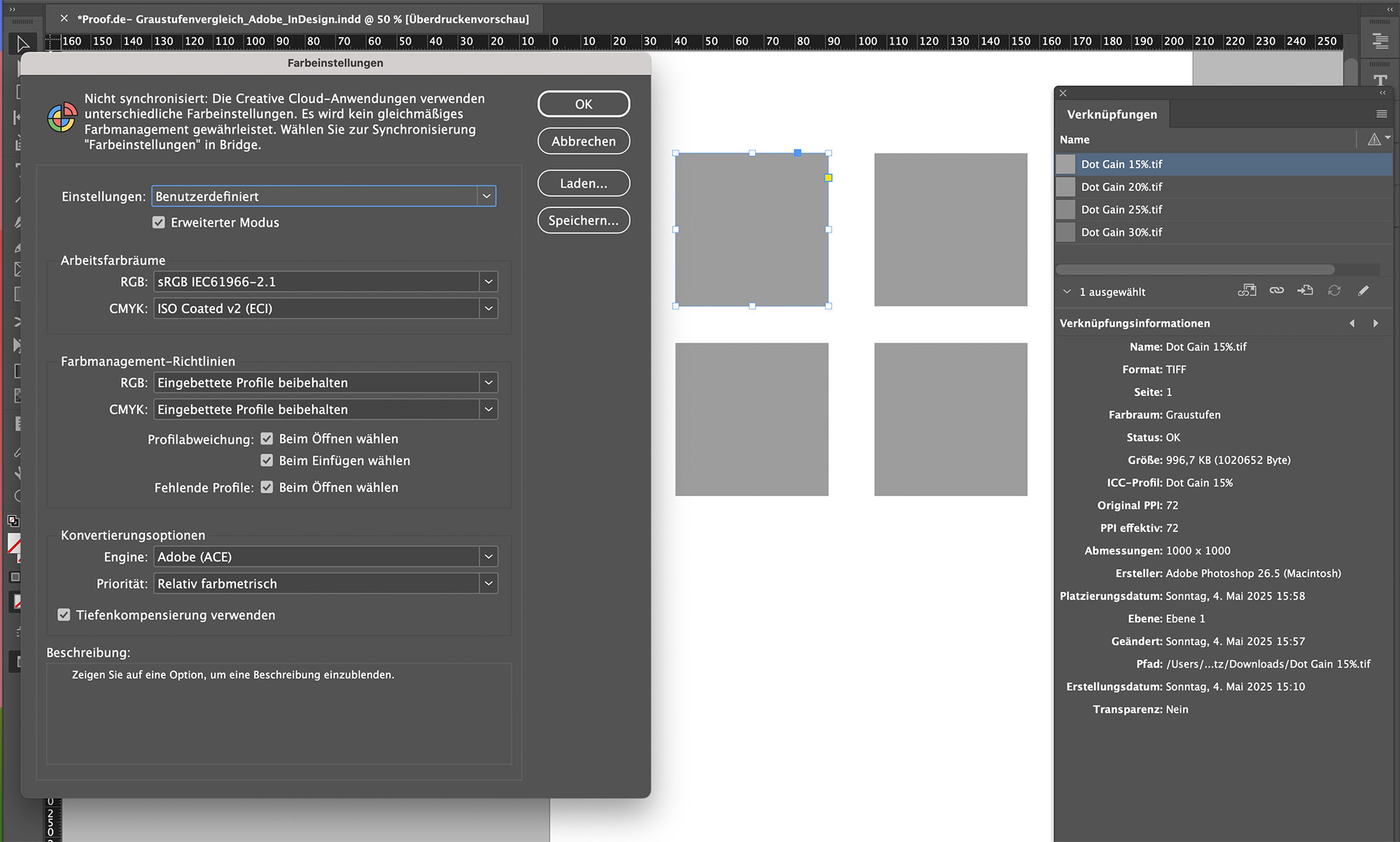
Kaip atrodo keturi pilkos spalvos vaizdai iš "Adobe Photoshop", kai juos importuojame į "Adobe InDesign"? Pirmiausia atidarome "InDesign" spalvų nustatymus ir nustatome tinkamus RGB ir CMYK profilius. Tai iš karto pastebima: "InDesign" galima nustatyti tik RGB ir CMYK profilius, nes "InDesign" nėra nei pilkos skalės, nei taškinių spalvų profilių, kaip "Photoshop" programoje. Kad būtume saugūs, "InDesign" programoje spustelėjome, kad ji turėtų išsaugoti įterptus profilius, todėl tikėkimės, kad pilkos skalės profiliai, aprūpinti ICC profiliais, taip pat bus apdoroti teisingai.
Ar "InDesign" teisingai išsaugo pilkos skalės spalvų profilius? Ne, neišsaugo. Nors ji teisingai atpažįsta įterptus profilius ir tai rodo nuorodos informacijoje, visus keturis mūsų paveikslėlius rodo vienodai, nes atpažįsta fone esančius pilkos skalės profilius, bet jų netaiko, tiesiog ignoruoja.
Tai taip pat galime įrodyti atlikdami trumpą testą: Importuojame visus vaizdus į "Adobe InDesign
Štai kaip "Adobe InDesign" eksportuoja pilkos skalės vaizdus ir spalvų profilius į "Acrobat" skirtą PDF failą
Nors "Adobe InDesign" vis dar apsimeta, kad išsaugo pilkumo skalės profilius, matome, kad "Acrobat", eksportavus į PDF X-3, nebeturi jokių profilių: Visi vaizdai yra 50% juodos spalvos, visi DeviceN-Spalvų erdvė "Juoda", t. y. priskirtas ISOCoatedv2 su 50% juodajam kanalui.

Klaida: "Adobe InDesign" ignoruoja pilkos skalės spalvų profilius ir tiesiog taiko reikšmes CMYK spalvų erdvės juodajam kanalui.
Todėl galėjome aiškiai parodyti, kad naudodami keturis "Adobe Photoshop" pilkos skalės vaizdus spalvų profiliuose "Dot Gain 15%", 20%, 25% ir 30%, kurių visos LAB vertės "Photoshop" programoje skiriasi, "InDesign" programoje galime sukurti keturias identiškas pilkas sritis. Jos išlieka identiškos net ir eksportavus į PDF failą, t. y. 50% juoda spalva iš ISOCoatedV2. Tačiau ar 50% juodos spalvos vertė iš ISOCoatedV2 vis dar atitinka bent vieną iš LAB verčių iš "Photoshop"? Deja, ne, rezultatas yra LAB 62/0/-2, kuris atsiranda dėl šiek tiek melsvos ISOCoatedv2 popieriaus baltos spalvos. Išvada: InDesign ir Acrobat programoje gautas pilkas tonas yra penktoji spalvos vertė, ji neturi nieko bendra su jokia iš keturių LAB spalvų.
Bet ką daryti, jei noriu iliustruotą knygą išdėstyti nespalvotais paveikslėliais? Jei pilkos spalvos paveikslėlius reikia retušuoti "Photoshop" programoje, o paskui perkelti į "Acrobat" per "InDesign", bet jie visada turi atrodyti vienodai? Kokį profilį tuomet turiu nustatyti kaip pilkos spalvos profilį "Photoshop" programoje?
Ar "Adobe Photoshop" gali rodyti pilkos spalvos vaizdą taip, kaip jis būtų spausdinamas ofsetinėje spaudoje pagal ISOCoatedV2?
Taigi pažvelkime į 50% pilkosios vertės atvejį iš keturių vaizdų: Ką dabar turėčiau nustatyti, kad "Photoshop" rodytų vaizdą taip, kaip jis būtų atspausdintas "Flyeralarm", jei norėtume spausdinti nespalvotą iliustruotą knygą, nespalvotą plakatą arba nespalvotą atviruką? t. y. ISOCoatedV2 300%? Taigi, jei darysime prielaidą, kad 50% plotas iš "Photoshop" tampa 50% plotu ant juodojo Slėginė plokštelė ir ši juoda spalva atspausdinta pagal standartą ISOCoatedV2 300%? Šis nustatymas "Photoshop" programoje pagal numatytuosius nustatymus neįtrauktas. Vadinasi, čia turime naudoti gudrybę?
Klasikinis "Dot Gain 15%" profilis yra labai neteisingai atvaizduotas. Jo šviesiausias taškas yra LAB 100/0/0, o tamsiausias taškas - LAB 0/0/0. Žinoma, abu šie parametrai yra visiškai nerealūs spausdinant. ISOCoatedV2 300% baltasis taškas yra LAB 95/0/-2, o tamsiausias grynas 100% K juodas taškas yra 16/0/0.
Jei pažvelgsime į atvaizdavimą Spalvų patikrinimas ISOCoatedV2, tuomet pilkosios skalės failo rodymas labai pasikeis. Tačiau informaciniame lange vis dar rodomos neteisingos juodos ir baltos spalvos vertės.
"Adobe Photoshop" spausdinimo profilio juodojo kanalo sukūrimas
Jei norite naudoti ISOCoatedV2 300% juodąjį kanalą kaip pilkos skalės profilį naudoti pasirenkame gudrybę: tiesiog pasirinkite ISOCoatedV2 300% kaip pilkos spalvos profilį. Programa "Photoshop" automatiškai persijungs ir parodys "Black channel of ISOCoatedV2 300%" (juodasis kanalas ISOCoatedV2 300%) kaip pilkos skalės profilį. Dabar šį naująjį pilkos spalvos profilį galite net išsaugoti tiesiai iš "Photoshop" kaip ICC profilį.
Jei dabar šį juodojo kanalo profilį "Photoshop" programoje pasirinkote kaip pilkosios skalės profilį, "Photoshop" programoje įprastiniame rodinyje vis tiek matysite neteisingas LAB vertes. Tačiau jei dabar pasirinksite spalvąįrodymas programoje "Photoshop" pasirinkę atitinkamą CMYK profilį, pamatysite, kad pilkos skalės failas rodomas teisingai pagal ryškumą. Tačiau tik ryškumo požiūriu: visos reikšmės yra teisingos tik "L", bet visada neutralios LAB A ir B ašyse.
"Photoshop" teisingai rodo tik ryškumą, bet visada išlieka neutralios pilkos spalvos
Ryškiai melsvai baltas popierius, baltas kaip su PSO"Photoshop" nerodo UncoatedV3, "Photoshop" visiškai ignoruoja -10 ant "b" ašies. Tačiau dabar "Photoshop" informaciniame lange bent jau galite matyti teisingą "L" vertę, t. y. teisingą ryškumą, be to, vertė teisingai rodoma ir skaitmeniniame spalvų matuoklyje. Tai labai padeda, nors ir nėra idealu. Tas pats pasakytina ir apie "Adobe InDesign": jei vaizdas "Juodas kanalas ISOCoatedV2 300%" importuojamas į dizainą "ISOCoatedV2 300%", visa pilkos spalvos ašis atrodo taip pat, tačiau iš tikrųjų teisingai rodoma tik ryškumo ašis. Tik eksportavus į PDF failą, "Adobe Acrobat" programoje, įjungus juodos ir popieriaus baltumo imitavimą, rodoma teisinga spalvos vertė.
Tai gali būti daroma dėl to, kad akis visada labai greitai nustato baltos spalvos balansą popieriuje, todėl visada atpažįsta gana neutralius pilkus tonus: pavyzdys: Jei žiūrite į ryškiai baltą Natūralus popierius atspausdinti baltų marškinių atvaizdą, mes iš karto atpažįstame marškinius kaip baltus, nors iš tikrųjų jie yra labai melsvi. Tas pats pasakytina ir apie laikraštinį popierių, nors čia marškiniai gali būti ne daugiau kaip šviesiai rudi, bet niekada ne balti dėl šviesiai rudos laikraštinio popieriaus spalvos.
Ar apskritai verta stengtis? Tikrai. Nes privalumas akivaizdus: turėdami juodojo kanalo profilį, atitinkantį galutinį spalvų profilį, galite nuosekliai dirbti nuo "Photoshop" iki "InDesign" - bent jau ryškumo atžvilgiu - ir teisingai rodyti vaizdų sritis. Eksportavus PDF, teisingas atvaizdavimas, įskaitant popieriaus baltumą ir spalvas, taip pat pateikiamas "Acrobat".
Taip pat galite naudoti "Photoshop" informacijos langą, kad išmatuotumėte teisingas ryškumo vertes ir įvertintumėte, ar pilki tonai atitinka jūsų pageidaujamą atvaizdavimą, ar, pavyzdžiui, gilumoje per daug prarandama detalių, o viduryje yra per mažas kontrastas.


Kas atsitinka, jei tiesiogiai iš "Photoshop" eksportuoju pilkos skalės vaizdą į PDF failą?
Yra dvi galimybės: ISOCoatedV2, originale su 330% ploto aprėptimi. Tačiau šiuo atveju užpildomas ne tik juodos spalvos kanalas, bet spalva atsiranda visuose PDF formato spalvų kanaluose. Todėl eksportuojant pilkos spalvos profilis išskiriamas į visus kanalus kaip RGB. Kaip RGB paveikslėlyje esanti juoda spalva CMYK PDF formate būtų konvertuojama į gilią CMYK juodą spalvą, taip ir pilkos skalės paveikslėlyje esanti gili juoda spalva konvertuojama į gilią juodą spalvą. Beje: Lygiai identiškos gilios juodos spalvos CMYK 95/95/45/95 su lygiai didžiausia ploto aprėptimi 330% ir LAB 9 / 3 / -3. Tai suprantama, nes abiejų jų originaliame faile yra LAB 0/0/0.


Išvada: Juodai baltai spalvai svarbiems vaizdams "Photoshop" turėtų būti naudojamas išvesties profilio juodasis kanalas, o ne "Dot Gain 15%".
Kaip matote, visada automatiškai klystate naudodami iš anksto nustatytą "Dot Gain 15%". Todėl išvesties profiliui pasirinkus juodą kanalą, visuomet daug geriau ir visos programos jį rodo tinkamai pagal ryškumą. Kad sutaupytumėte šiek tiek darbo, jau sukūrėme svarbiausių klasikinių spausdinimo metodų spalvų profilių juodojo kanalo pilkosios skalės profilius, kuriuos galite lengvai atsisiųsti čia. Galite tiesiog nukopijuoti reikiamus profilius į spalvų profilių aplanką, iš naujo paleisti programą "Photoshop", tada pasirinkti atitinkamą juodąjį kanalą kaip pilkosios skalės profilį ir pradėti dirbti tiesiogiai išvesties spalvų erdvės juodajame kanale.
ZIP failą su profiliais galite atsisiųsti čia. Įtraukti šie profiliai:

Daugiau straipsnių šia tema:
"Adobe Colour Picker 2019": "InDesign" ir "Illustrator" galima naudoti dešimtąsias vietas

"Adobe" 2019 m. versijoje atnaujino spalvų rinkiklį. Ypač "Adobe InDesign 2019" programoje, įvedant spalvas LAB ir CMYK, dabar galima įrašyti dešimtąsias vietas, o tai jau seniai buvo pageidaujama funkcija, ypač aukštos klasės spalvų sektoriuje. Anksčiau "Adobe InDesign" jau buvo galima įvesti spalvų vertes, pavyzdžiui, CMYK, su dešimtainiais ženklais ir jas įrašyti į PDF failą eksportuojant, tačiau visada buvo rodomos tik sveikųjų skaičių vertės. Programoje "Adobe InDesign 2019" LAB ir CMYK spalvoms dabar galima įvesti tris dešimtąsias vietas ir taip pat jas vėl nuskaityti. Naudojant automatinį ...Skaityti daugiau
Įvairių terpių spalvų valdymas

Mano draugas šveicaras Peteris Jägeris yra Spalvų valdymaskuris peržengia spausdintuvų ir monitorių, kompiuterių ir Spalvų sistemair spausdinimo produktus: Tiesiog įvairios medijos. Kadangi vis daugiau žiniasklaidos pramonės įmonių ir programinės įrangos, pavyzdžiui, Hanoverio "Colorgate" produktai, atviros sistemos, tokios kaip "freeColour", ir "Colorgate". CIELAB HLC "Colour Atlas", įvairių medijų spalvų valdymas tampa paprastesnis, skaidresnis ir skaidresnis: paprasčiausiai nuoseklesnė. Nes gerai yra tai, kas veikia ir leidžia pasiekti tikslių, skaidrių ir atkuriamų rezultatų. Naujajame vaizdo įraše jis parodo, kaip naudoja kryžminę mediją kasdieniame gyvenimeSkaityti daugiau
PDF X/4 duomenys - kas atlieka skaičiavimus? InDesign ar RIP?

Neseniai iš Šveicarijos kliento gavome PDF failą, kuriame ieškojome ISOCoatedV2 proofen turėtų. Formatas buvo sukurtas kaip PDFX-4, galėjome atidaryti failą, iš anksto jį patikrinti ir parodyti "Acrobat" programoje. Atliekant tikrinimą programoje Ugningas XF 5.2, tačiau failas buvo sukurtas tik po RIP-daugiau nei 3 valandas. "Adobe PDF X4" ekrano išvedimas "Acrobat Professional" Įrašėme ekrano išdėstymą moderniame "Macbook Pro" su keturiais procesoriaus branduoliais ir naujausia "Acrobat Pro" versija, kad parodytume, kokie didžiuliai reikalavimai keliami aparatinei įrangai ir kiek laiko užtrunka PDF failų išvedimas.Skaityti daugiau
"Adobe" programinė įranga be PANTONE spalvų

Nebuvo tikėtasi, kad pranešimas bus paskelbtas tokiu būdu: Nuo 2022 m. kovo mėn. nauji "Adobe" programinės įrangos produktai nebus PANTONE spalvų bibliotekos nebeįtraukiamos. "Adobe" paaiškino: "2022 m. kovo mėn. "Adobe Photoshop", "Illustrator", "InDesign", "Adobe Color" ir "Adobe Capture" iš anksto įdiegtos "Pantone" spalvų bibliotekos bus pašalintos iš būsimų programinės įrangos atnaujinimų." https://helpx.adobe.com/creative-cloud/adobe-color.html Tai, kad pastaraisiais metais "Adobe" ir PANTONE vis labiau tolsta, buvo akivaizdu jau kurį laiką. Dabartinių PANTONE bibliotekų integravimas vyko lėtai arba, pastaruoju metu, nebebuvo atliekamas automatiškai; visi, norintys gauti naujausias bibliotekas, turėjo jas gauti perSkaityti daugiau


