
Adobe 产品是图像润饰和排版的理想之选,可与以下设备配合使用 RGB- 和 CMYK-颜色轮廓非常好。但是,在编辑和润饰灰度图像(例如黑白插图书籍)时,体验就不同了。突然之间,图像在 InDesign 中的显示效果与在 Photoshop 中的显示效果完全不同,而且在将图像导出为 PDF 时,灰度图像的处理方式也突然不同了。
本文将解释 InDesign 和 Photoshop 中黑白图像和灰度配置文件的问题,以及如何至少在 Photoshop 和 InDesign 中进行更 "色彩校正 "的工作,即使版面设计仅在 Adobe Acr 中创建。姆巴t 是完全彩色装订的。
Adobe Photoshop 如何处理灰度图像

在 Adobe Photoshop 的色彩设置中,您可以设置灰度等级国际刑事法院-Photoshop用来显示灰度图像的 "灰度配置文件"。Photoshop 的经典默认设置是灰度配置文件 "Dot Gain 15%".该预案在中性灰轴上显示灰度色调,就像使用了 色调值增加 15%。当然,您也可以选择其他色调值增加幅度不同的预案或灰度预案,这些预案已存储在您的电脑中。 伽马例如 1.8 或 2.2 这两条 Mac 和 Windows PC 的经典伽玛曲线。Photoshop 可以正确识别和处理这些配置文件,在四个不同的灰度配置文件中对 50% 值进行的测试表明了这一点:所有色调在屏幕上显示的灰度值都是不同的,因为它们被分配到了不同的配置文件中,色调值也随之增加。
遗憾的是,当我们将所有图像导入 Adobe InDesign、导出为 PDF 并发送给印刷厂时,它们看起来都不一样。 ISOCoatedV2 打印。下面让我们看看 InDesign 是如何处理这些灰度图像的。


好: 可识别并处理所有灰度色彩配置文件。
坏:如图所示,不会打印任何内容!
Adobe InDesign 如何处理灰度图像
当我们将 Adobe Photoshop 中的四张灰度图像导入 Adobe InDesign 时,它们会是什么样子呢?首先,我们打开 InDesign 中的色彩设置,为 RGB 和 CMYK 设置正确的配置文件。这一点很明显:我们只能指定 RGB 和 CMYK 配置文件,InDesign 中没有 Photoshop 中的灰度或专色配置文件。为了保险起见,我们在 InDesign 中单击 "保留嵌入的配置文件",这样配备 ICC 配置文件的灰度配置文件也有望得到正确处理。
InDesign 是否能正确保留灰度色彩配置文件?不能。虽然它能正确识别嵌入的配置文件并在链接信息中显示出来,但它显示的所有四幅图像都是一样的,因为它能识别背景中的灰度配置文件,但并没有应用它们,而是直接忽略了它们。
我们还可以通过一个简短的测试来证明这一点:我们将所有图像导入 Adobe InDesign
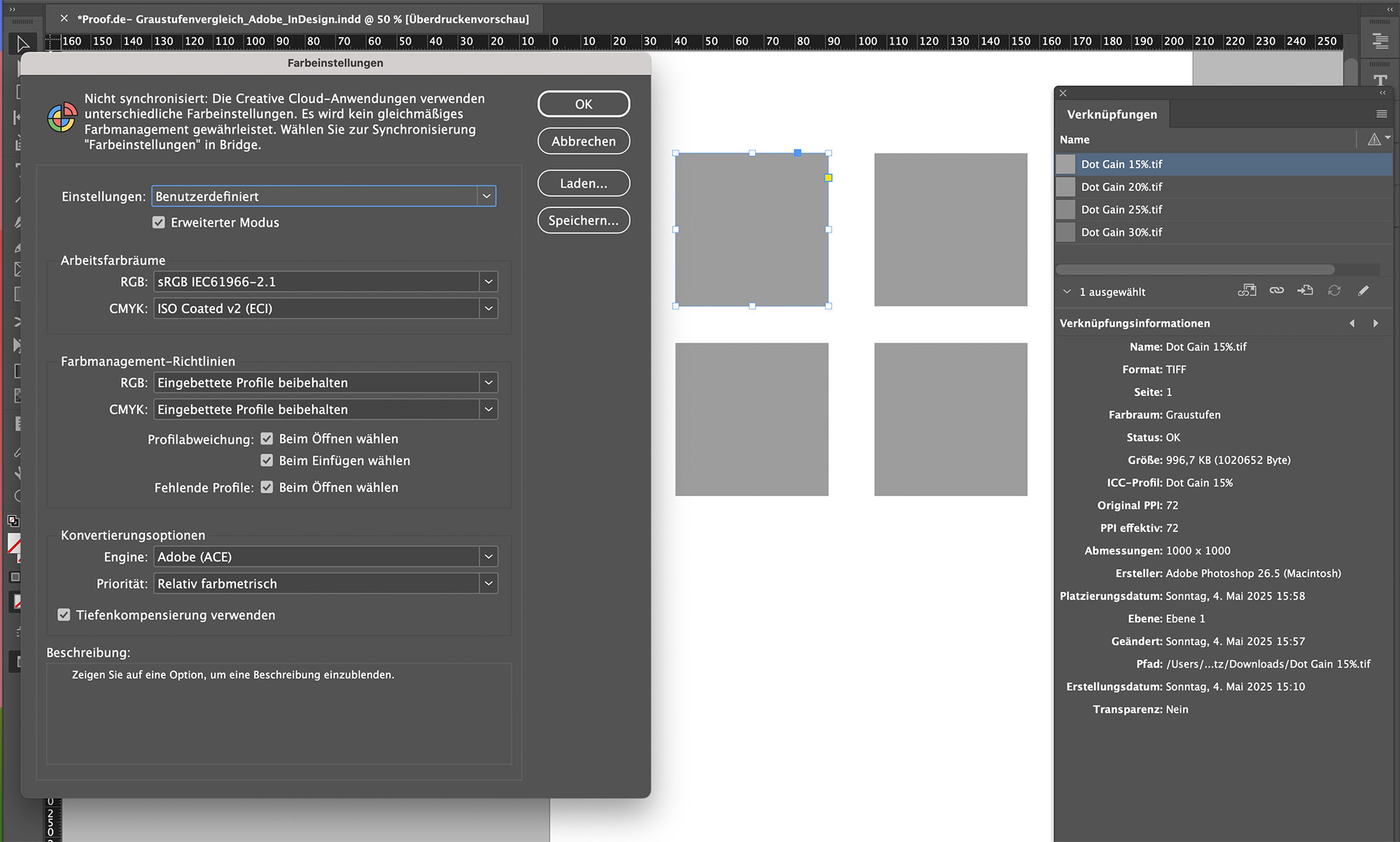
Adobe InDesign 将灰度图像和色彩配置文件导出到 Acrobat PDF 格式的方法是这样的
虽然 Adobe InDesign 仍假装保留灰度配置文件,但我们看到 Acrobat 在导出到 PDF X-3 后不再有任何配置文件:所有图像都是 50% 黑色,所有 DeviceN-色彩空间 "黑色",即分配给带有 50% 的 ISOCoatedv2 的黑色通道。

错误:Adobe InDesign 忽略了灰度色彩配置文件,只是将数值应用到 CMYK 色彩空间的黑色通道中。
因此,我们能够清楚地显示,使用 Adobe Photoshop 中色彩配置文件 Dot Gain 15%、20%、25% 和 30% 中的四张灰度图像(这些图像在 Photoshop 中都有不同的 LAB 值),我们可以在 InDesign 中创建四个相同的灰色区域。即使在导出到 PDF 文件后,这些灰色区域仍然相同,即 ISOCoatedV2 中的 50% 黑色区域。但是,ISOCoatedV2 的 50% 黑色值是否至少与 Photoshop 中的一个 LAB 值相匹配呢?不幸的是,结果是 62/0/-2 的 LAB 值,这是因为 ISOCoatedv2 的纸张白色略微偏蓝。结论:在 InDesign 和 Acrobat 中得到的灰色调是第五种颜色值,它与四种 LAB 颜色中的任何一种都不相同。
但是,如果我想用黑白图片排版一本图文并茂的书呢?如果要在 Photoshop 中修饰灰度图像,然后通过 InDesign 传输到 Acrobat,但图像必须始终保持一致?那么我必须在 Photoshop 中将哪个配置文件设置为灰度配置文件?
Adobe Photoshop 能否按照 ISOCoatedV2 显示胶版印刷的灰度图像?
下面我们来看看四幅图像中 50% 灰度值的情况:如果我们要打印一本黑白插图本、一张黑白海报或一张黑白明信片,我现在需要设置什么,才能使 Photoshop 以 Flyeralarm 打印的方式显示图像? 即 ISOCoatedV2 300%?因此,如果我们假定 Photoshop 中的 50% 区域在黑屏上变成了 50% 区域 压板 这种黑色是按照 ISOCoatedV2 300% 标准打印的吗?Photoshop 的默认设置中不包含这一设置。所以我们必须使用一种技巧?
经典的网点增益 15% 配置文件的表现形式非常不正确。它的最亮点是 LAB 100/0/0,最暗点是 LAB 0/0/0。ISOCoatedV2 300% 的白点是 LAB 95/0/-2,最暗的纯 100% K 黑色是 16/0/0。
如果我们看一下 颜色证明 为 ISOCoatedV2,那么灰度文件的显示就会发生很大变化。但是,信息框中仍然显示错误的黑白值。
为 Adobe Photoshop 创建打印配置文件的黑色通道
将 ISOCoatedV2 300% 的黑色通道用作灰度配置文件 利用 我们有一个小窍门:只需选择 ISOCoatedV2 300% 作为灰度配置文件。Photoshop 会自动切换并显示 "ISOCoatedV2 300% 的黑色通道 "作为灰度配置文件。现在,您甚至可以直接从 Photoshop 将新的灰度配置文件保存为 ICC 配置文件。
如果您现在在 Photoshop 中将此黑色通道配置文件选为灰度配置文件,那么在正常视图下,您仍会在 Photoshop 中看到不正确的 LAB 值。但如果您现在选择颜色证据 在 Photoshop 中使用适当的 CMYK 配置文件,就可以看到灰度文件在亮度方面显示正确。但仅限于亮度方面:所有数值只有在 "L "轴上是正确的,但在 LAB 的 A 轴和 B 轴上始终是中性的。
Photoshop 只能正确显示亮度,但始终保持中性灰色
蓝白相间的纸张洁白如玉 PSOUncoatedV3 无法在 Photoshop 中显示,Photoshop 完全忽略了 "b "轴上的 -10。但至少现在可以在 Photoshop 的信息窗口中看到正确的 "L "值,即正确的亮度,而且该值也可以在数字色度计中正确显示。虽然这并不理想,但还是有很大帮助的。Adobe InDesign 也是如此:如果将 "ISOCoatedV2 300%的黑色通道 "图像导入到 "ISOCoatedV2 300% "设计中,整个灰度轴看起来都是一样的,但实际上只在亮度轴上显示正确。只有在导出 PDF 后,Adobe Acrobat 中才会显示正确的颜色值,并打开黑色和纸张白色模拟。
这背后的原因可能是,眼睛在纸上总是能很快地进行白平衡,因此总是能非常中性地识别灰色调:例如:如果你看着一张明亮的白色 天然纸 如果打印一件白衬衫的图像,那么我们马上就能认出这件衬衫是白色的,尽管它实际上是非常偏蓝的。同样的道理也适用于新闻纸,但由于新闻纸的浅棕色,衬衫最多只能是浅棕色,而绝不可能是白色。
这样做值得吗?当然值得。因为这样做的好处显而易见:有了与最终色彩配置文件相匹配的黑色通道配置文件,从 Photoshop 到 InDesign 的工作就能保持一致(至少在亮度方面),并能正确显示图像的各个区域。导出 PDF 后,Acrobat 中也能正确显示包括纸张白色和着色在内的图像。
您还可以使用 Photoshop 中的 "信息 "窗口来测量正确的亮度值,并评估灰阶是否符合您所需的表现形式,例如,深度的细节是否丢失太多,或者中间的对比度是否太低。


如果将灰度图像直接从 Photoshop 导出到 PDF,会发生什么情况?
有两种可能:要么 Photoshop 以选定的灰度配置文件导出 PDF,要么 Photoshop 以其目标色彩空间导出,如 ISOCoatedV2,原稿有 330% 区域覆盖。但在这种情况下,不仅黑色通道会被填充,而且颜色会出现在 PDF 的所有颜色通道中。因此,在导出过程中,灰度配置文件会像 RGB 一样被分离到所有通道中。在 CMYK PDF 中,RGB 图像中的黑色会转换成 CMYK 深黑色,而灰度图像中的深黑色也会转换成深黑色。顺便说一下:对于完全相同的深黑色 CMYK 95/95/45/95,最高覆盖面积为 330%,LAB 为 9 / 3 / -3。 这是可以理解的,因为这两个原始文件中的 LAB 都是 0/0/0。


结论:对色彩要求严格的黑白图像应使用 Photoshop 中输出配置文件的黑色通道,而不是 Dot Gain 15%
如您所见,预设的点增益 15% 总是自动出错。因此,为您的输出配置文件选择一个黑色通道总是会好得多,而且所有程序都会适当地显示亮度。为了节省您的工作,我们已经为经典印刷方法中最重要的颜色配置文件创建了黑色通道灰度配置文件,您可以在这里轻松下载。您只需将所需的配置文件复制到色彩配置文件文件夹中,重新启动 Photoshop,然后选择相应的黑色通道作为灰度配置文件,就可以直接在输出色彩空间的黑色通道中开始工作了。
您可在此处下载包含配置文件的 ZIP 文件.包括以下配置文件:

有关此主题的更多文章:
跨媒体色彩管理

PDF X/4 数据 - 谁来计算?InDesign 还是 RIP?

Adobe Colour Picker 2019:InDesign 和 Illustrator 中可以使用小数位

Adobe 在 2019 版中更新了颜色选择器。特别是在 Adobe InDesign 2019 中,在输入颜色时,LAB 和 CMYK 现在可以使用小数位,这一直是人们所期望的功能,特别是在高端色彩领域。以前,在 Adobe InDesign 中已经可以输入带有小数位的颜色值(例如 CMYK),并在 PDF 导出时将其写入 PDF,但只能显示整数值。在 Adobe InDesign 2019 中,现在可以输入 LAB 和 CMYK 的小数点后三位,并再次读出。有了自动 ...更多信息
不含 PANTONE 颜色的 Adobe 软件

这一宣布出乎意料:从 2022 年 3 月起,Adobe 的新软件产品将不再包含任何 彩通 色彩库不再包含在内。Adobe 解释说:"2022 年 3 月,Adobe Photoshop、Illustrator、InDesign、Adobe Color 和 Adobe Capture 中预装的 Pantone 色彩库将从未来的软件更新中移除"。https://helpx.adobe.com/creative-cloud/adobe-color.html 近年来,Adobe 与 PANTONE 之间的关系日益疏远,这一事实早已显而易见。对当前彩通库的整合一直进展缓慢,最近甚至不再自动进行;任何想要获得最新彩通库的人都必须通过更多信息


