
Os produtos Adobe são ideais para retoque e apresentação de imagens e funcionam com RGB- e CMYK-Perfil de cormuito bem. No entanto, quando edita e retoca imagens em tons de cinzento, por exemplo, para um livro ilustrado a preto e branco, a experiência é diferente. De repente, as imagens têm um aspeto completamente diferente no InDesign do que no Photoshop, e as imagens em tons de cinzento também são tratadas de forma diferente quando exporta a imagem para um PDF.
Este artigo explica os problemas com as imagens a preto e branco e os perfis de escala de cinzentos no InDesign e no Photoshop e como pode, pelo menos, trabalhar de forma mais "correta" em termos de cor no Photoshop e no InDesign, mesmo que os layouts sejam criados apenas no Adobe Acrobat são totalmente coloridos.
Como o Adobe Photoshop processa imagens em escala de cinzentos

Nas definições de cor do Adobe Photoshop, pode definir uma escala de cinzentosICC-perfil que o Photoshop utiliza para exibir as suas imagens em escala de cinzentos. A definição predefinida clássica do Photoshop é o perfil de escala de cinzentos "Dot Gain 15%". Este perfil apresenta os tons de cinzento num eixo de cinzento neutro, como se estivesse a utilizar um Aumento do valor da tonalidade de 15 por cento. Naturalmente, também pode selecionar outros perfis com diferentes aumentos de valores tonais ou perfis de escala de cinzentos com Gamacomo 1.8 ou 2.2, as duas curvas gama clássicas dos PCs Mac e Windows. E o Photoshop reconhece e processa estes perfis corretamente, como mostra um teste com um valor 50% em quatro perfis de escala de cinzentos diferentes: Todos os tons são apresentados de forma diferente no ecrã com valores de cinzento idênticos, uma vez que são atribuídos a diferentes perfis e aumentos de valores de tons.
Infelizmente, todas as imagens têm um aspeto diferente quando as importamos para o Adobe InDesign, as exportamos como PDF e as enviamos para uma loja de impressão em ISOCoatedV2 imprima. Vamos então ver como o InDesign processa estas imagens em escala de cinzentos.


Bom: Todos os perfis de cor em tons de cinzento são reconhecidos e processados.
Mau: Nenhum seria impresso como indicado!
Como o Adobe InDesign processa imagens em escala de cinzentos
Qual é o aspeto das quatro imagens em escala de cinzentos do Adobe Photoshop quando as importamos para o Adobe InDesign? Primeiro, abrimos as definições de cor no InDesign e definimos os perfis corretos para RGB e CMYK. Isto é imediatamente percetível: Só podemos especificar perfis para RGB e CMYK, não existe um perfil de escala de cinzentos ou de cor direta no InDesign como existe no Photoshop. Para estarmos seguros, clicamos no InDesign para que retenha os perfis incorporados, de modo a que os perfis de escala de cinzentos equipados com perfis ICC também sejam processados corretamente.
O InDesign mantém os perfis de cor da escala de cinzentos corretamente? Não, não retém. Embora reconheça corretamente os perfis incorporados e o mostre nas informações da ligação, apresenta as nossas quatro imagens de forma idêntica porque reconhece os perfis de escala de cinzentos no fundo, mas não os aplica, simplesmente ignora-os.
Também pode demonstrar isto com um pequeno teste: Importamos todas as imagens para o Adobe InDesign
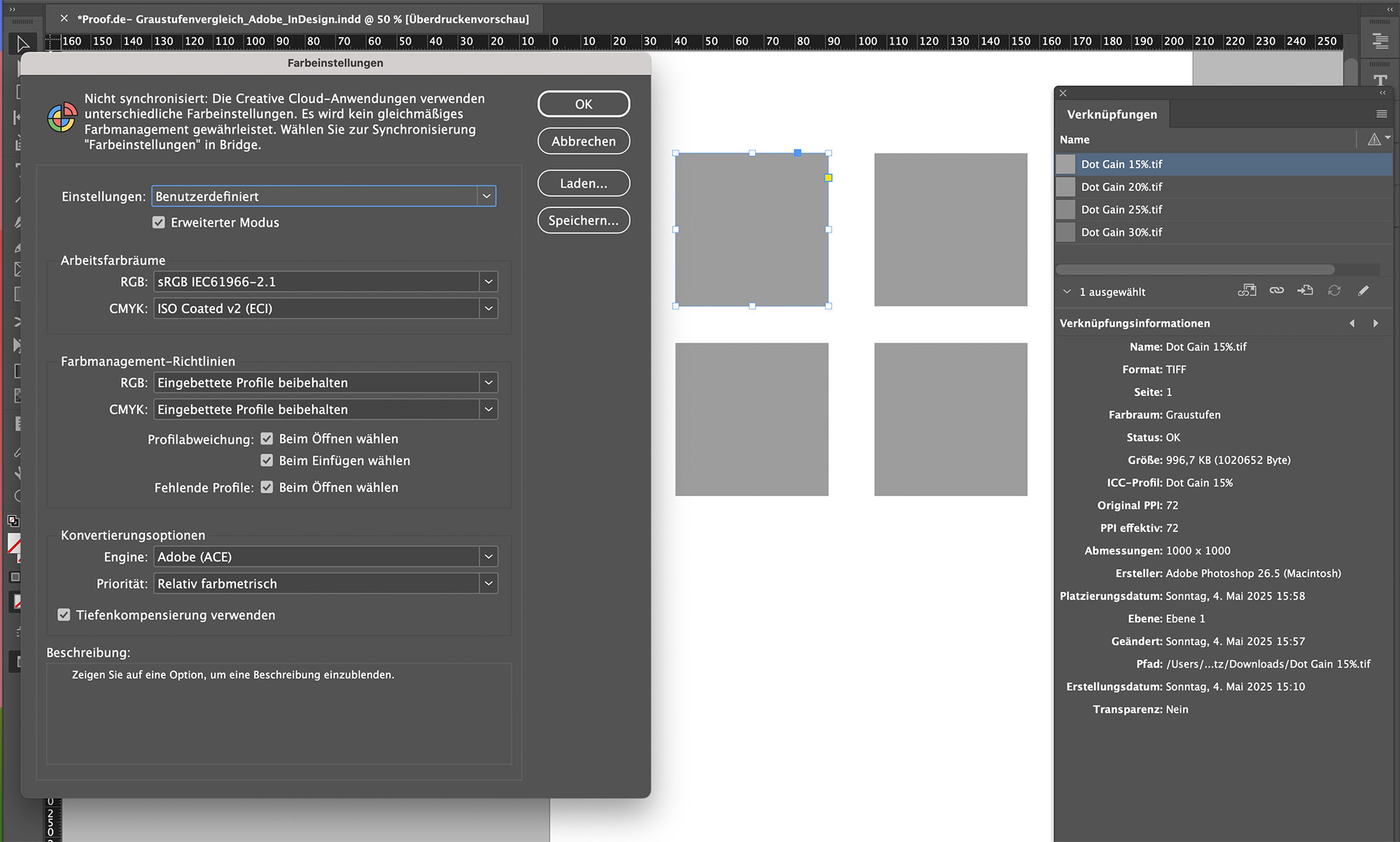
E é assim que o Adobe InDesign exporta as imagens em tons de cinzento e os perfis de cor para um PDF para o Acrobat
Enquanto o Adobe InDesign ainda finge manter os perfis de escala de cinzentos, vemos que o Acrobat já não tem quaisquer perfis depois de exportar para um PDF X-3: Todas as imagens são 50% pretas, todas as DeviceN-Espaço de cor "Preto", ou seja, atribuído ao canal preto de ISOCoatedv2 com 50%.

O erro: o Adobe InDesign ignora os perfis de cor da escala de cinzentos e aplica simplesmente os valores ao canal preto do espaço de cor CMYK
Assim, conseguimos mostrar claramente que, com quatro imagens em escala de cinzentos do Adobe Photoshop nos perfis de cor Dot Gain 15%, 20%, 25% e 30%, que têm todos valores LAB diferentes no Photoshop, podemos criar quatro áreas cinzentas idênticas no InDesign. Estas permanecem idênticas mesmo após a exportação para um ficheiro PDF, nomeadamente 50% preto de ISOCoatedV2. Mas será que o valor de preto 50% do ISOCoatedV2 corresponde pelo menos a um dos valores LAB do Photoshop? Infelizmente não, o resultado é um LAB de 62/0/-2, que se deve ao branco do papel ligeiramente azulado do ISOCoatedv2. Conclusão: O tom de cinzento resultante no InDesign e no Acrobat é um quinto valor de cor, não tem nada em comum com nenhuma das quatro cores LAB.
Mas e se quiser criar um livro ilustrado com imagens a preto e branco? Se as imagens em tons de cinzento tiverem de ser retocadas no Photoshop e depois transferidas para o Acrobat através do InDesign, mas tiverem de ter sempre o mesmo aspeto? Que perfil é que tenho de definir como perfil de escala de cinzentos no Photoshop?
O Adobe Photoshop pode apresentar uma imagem em escala de cinzentos tal como seria impressa em offset, de acordo com a norma ISOCoatedV2?
Vejamos então o caso do valor de cinzento 50% das quatro imagens: O que teria agora de definir para que o Photoshop apresente a imagem tal como seria impressa em Flyeralarm se imprimíssemos um livro ilustrado a preto e branco, um poster a preto e branco ou um postal a preto e branco? ou seja, ISOCoatedV2 300%? Assim, se assumirmos que a área 50% do Photoshop se transforma numa área 50% no preto Placa de pressão e este preto é impresso de acordo com a norma ISOCoatedV2 300%? Esta definição não está incluída no Photoshop por defeito. Então, tem de utilizar um truque?
O perfil clássico Dot Gain 15% é muito incorreto na sua representação. Tem um ponto mais brilhante de LAB 100/0/0 e um ponto mais escuro de LAB 0/0/0. Ambos são, obviamente, completamente irrealistas na impressão. O ponto branco do ISOCoatedV2 300% é LAB 95/0/-2 e o preto puro 100% K mais escuro é 16/0/0.
Se olharmos para a representação de um À prova de cor para ISOCoatedV2, a visualização do ficheiro de escala de cinzentos muda significativamente. No entanto, os valores errados para preto e branco continuam a ser apresentados na caixa de informação.
Crie o canal preto de um perfil de impressão para o Adobe Photoshop
Para utilizar o canal preto de ISOCoatedV2 300% como um perfil de escala de cinzentos use escolhemos um truque: basta selecionar ISOCoatedV2 300% como perfil de escala de cinzentos. O Photoshop muda automaticamente e mostra-lhe "Black channel of ISOCoatedV2 300%" (canal preto de ISOCoatedV2 300%) como perfil de escala de cinzentos. Agora pode até guardar este novo perfil de escala de cinzentos diretamente do Photoshop como um perfil ICC.
Se tiver selecionado este perfil do canal preto como um perfil de escala de cinzentos no Photoshop, continuará a ver os valores LAB incorrectos no Photoshop na visualização normal. Mas se agora selecionar a corprova no Photoshop no perfil CMYK apropriado, verá o ficheiro de escala de cinzentos apresentado corretamente em termos de brilho. Mas apenas em termos de brilho: todos os valores estão corretos apenas no "L", mas são sempre neutros nos eixos A e B do LAB.
O Photoshop apenas apresenta o brilho corretamente, mas permanece sempre em cinzento neutro
Um papel branco-azulado brilhante branco como com OSPUncoatedV3 não é apresentado pelo Photoshop, o Photoshop ignora completamente os -10 no eixo "b". Mas, pelo menos, agora pode ver o valor "L" correto na janela de informações do Photoshop, ou seja, o brilho correto, e o valor também é apresentado corretamente no Digital Colour Meter. Isto ajuda consideravelmente, embora não seja o ideal. O mesmo se aplica ao Adobe InDesign: se a imagem "Black channel of ISOCoatedV2 300%" for importada para um desenho "ISOCoatedV2 300%", todo o eixo de cinzentos tem o mesmo aspeto, mas só é realmente apresentado corretamente no eixo do brilho. Só após uma exportação em PDF é que o valor de cor correto é apresentado no Adobe Acrobat com a simulação de preto e branco do papel activada.
A ideia por detrás disto pode ser o facto de o olho fazer sempre um balanço de brancos muito rápido no papel e, por isso, reconhecer sempre os tons de cinzento de forma bastante neutra: Exemplo: Se olhar para um quadro branco brilhante Papel natural Se imprimir a imagem de uma camisa branca, reconhecemos imediatamente a camisa como branca, embora na realidade ela seja muito azulada. O mesmo se aplica ao papel de jornal, embora neste caso a camisa só possa ser castanha clara, no máximo, mas nunca branca, devido à cor castanha clara do papel de jornal.
Então, vale a pena o esforço? Sem dúvida. Porque a vantagem é óbvia: com um perfil de canal preto que corresponde ao seu perfil de cor final, pode trabalhar de forma consistente desde o Photoshop até ao InDesign - pelo menos no que diz respeito à luminosidade - e apresentar áreas de imagens corretamente. Após a exportação para PDF, a representação correta, incluindo o branco do papel e a coloração, também está disponível no Acrobat.
Também pode utilizar a janela Info no Photoshop para medir os valores de brilho corretos e avaliar se os tons de cinzento correspondem à representação pretendida ou se, por exemplo, os detalhes nas profundezas se perdem demasiado ou se o contraste no meio é demasiado reduzido.


O que acontece se exportar uma imagem em tons de cinzento diretamente do Photoshop para um PDF?
Existem duas possibilidades: Ou o Photoshop exporta um PDF no perfil de escala de cinzentos selecionado, ou o Photoshop exporta no seu espaço de cores alvo, por exemplo, ISOCoatedV2, no original com cobertura de área 330%. Neste caso, no entanto, não apenas o canal preto é preenchido, mas a cor aparece em todos os canais de cor no PDF. O perfil de escala de cinzentos é assim separado em todos os canais como um RGB durante a exportação. Tal como um preto numa imagem RGB seria convertido num preto CMYK profundo no PDF CMYK, um preto profundo numa imagem de escala de cinzentos é também convertido num preto profundo. A propósito: Para o preto profundo CMYK 95/95/45/95 exatamente idêntico com a cobertura de área mais elevada de 330% e um LAB de 9 / 3 / -3. Isto é compreensível, uma vez que ambos são um LAB 0/0/0 no seu ficheiro original.


Conclusão: As imagens a preto e branco com importância crítica em termos de cor devem utilizar o canal preto do perfil de saída no Photoshop e não o Dot Gain 15%
Como pode ver, está sempre automaticamente errado com o Dot Gain 15% predefinido. Por isso, selecionar um canal preto para o seu perfil de saída é sempre muito melhor e é apresentado de forma adequada em termos de luminosidade por todos os programas. Para lhe poupar algum trabalho, já criámos perfis de escala de cinzentos do canal preto para os perfis de cor mais importantes dos métodos de impressão clássicos, que pode descarregar facilmente aqui. Pode simplesmente copiar os perfis necessários para a sua pasta de perfis de cor, reiniciar o Photoshop e depois selecionar o canal de preto apropriado como perfil de escala de cinzentos e começar a trabalhar diretamente no canal de preto do seu espaço de cor de saída.
Pode descarregar o ficheiro ZIP com os perfis aqui. Estão incluídos os seguintes perfis:

Mais artigos sobre o tema:
Software Adobe sem cores PANTONE

Não se esperava que o anúncio fosse feito desta forma: A partir de Março de 2022, os novos produtos de software Adobe não virão com qualquer PANTONE As bibliotecas de cores Pantone já não estão incluídas. A Adobe explicou: "Em março de 2022, as bibliotecas de cores Pantone pré-instaladas no Adobe Photoshop, Illustrator, InDesign, Adobe Color e Adobe Capture serão removidas das futuras actualizações de software." https://helpx.adobe.com/creative-cloud/adobe-color.html O facto de a Adobe e a PANTONE se terem afastado cada vez mais nos últimos anos é evidente há já algum tempo. A integração das bibliotecas PANTONE actuais tem sido lenta ou, mais recentemente, deixou de ser feita automaticamente; quem quisesse as bibliotecas mais recentes tinha de as obter através doLeia mais
Trabalhos de gestão de cor cross-media

O meu amigo suíço Peter Jäger é um defensor de Gestão das coresque transcende os limites das impressoras e monitores, computadores e Sistema de corese imprimir produtos em toda a linha: Simplesmente cross-media. E como cada vez mais empresas e software da indústria dos media, tais como os produtos Colorgate de Hanôver, sistemas abertos como o FreeColour CIELAB HLC com o atlas de cores, a gestão de cores multimédia torna-se mais simples, mais transparente e..: Simplesmente mais consistente. Porque o que é bom é o que funciona e alcança resultados exactos, transparentes e reproduzíveis. No seu novo vídeo, mostra como utiliza os meios de comunicação cruzados na vida quotidiana deLeia mais
Adobe Colour Picker 2019: casas decimais possíveis no InDesign e no Illustrator

A Adobe actualizou o seu seletor de cores na versão 2019. No Adobe InDesign 2019, em particular, as casas decimais são agora possíveis para LAB e CMYK ao introduzir cores, o que é uma caraterística há muito desejada, especialmente no sector da cor de alta qualidade. Anteriormente, já era possível no Adobe InDesign introduzir valores de cor, por exemplo, em CMYK, com casas decimais e escrevê-los no PDF durante a exportação de PDF, mas apenas eram apresentados valores inteiros. No Adobe InDesign 2019, pode agora introduzir três casas decimais para LAB e CMYK e também lê-las novamente. Com a função automática ...Leia mais
Dados PDF X/4 - quem é que faz as contas? O InDesign ou o RIP?

Recentemente, recebemos um ficheiro PDF de um cliente suíço, que procurámos por ISOCoatedV2 proofen deve. O formato foi criado como PDFX-4, conseguimos abrir o ficheiro, pré-visualizá-lo e também visualizá-lo no Acrobat. Ao fazer a prova no Fiery XF 5.2, no entanto, o ficheiro só foi criado depois de um RIP-tempo de execução de mais de 3 horas. Saída de ecrã do Adobe PDF X4 no Acrobat Professional Gravámos o esquema de ecrã num Macbook Pro moderno com quatro núcleos de processador e a versão mais recente do Acrobat Pro, para lhe mostrar as enormes exigências do hardware e, consequentemente, o tempo que demora a produzir ficheiros PDF.Leia mais


