
Produsele Adobe sunt ideale pentru retușarea și aranjarea imaginilor și funcționează cu RGB- și CMYK-Profil de culoarefoarte bine. Cu toate acestea, atunci când editați și retușați imagini la scară de gri, de exemplu pentru o carte ilustrată alb-negru, experiența este diferită. Dintr-o dată, imaginile arată complet diferit în InDesign decât în Photoshop, iar imaginile la scară de gri sunt, de asemenea, tratate brusc diferit atunci când exportați imaginea într-un PDF.
Acest articol explică problemele legate de imaginile alb-negru și de profilurile scării de gri în InDesign și Photoshop și cum puteți lucra cel puțin mai "corect la culoare" în Photoshop și InDesign, chiar dacă machetele sunt create doar în Adobe Acrobat sunt complet legate în culori.
Cum procesează Adobe Photoshop imaginile la scară de gri

În setările de culoare din Adobe Photoshop, puteți seta o scară de griICC-pe care Photoshop îl utilizează pentru a afișa imaginile la scară de gri. Setarea implicită clasică în Photoshop este profilul de nivel de gri "Dot Gain 15%". Acest profil afișează tonurile de gri pe o axă de gri neutru ca și cum ați utiliza un Creșterea valorii tonului de 15 procente. Desigur, puteți selecta și alte profiluri cu creșteri diferite ale valorilor tonale sau profiluri la scara de gri cu Gammacum ar fi 1,8 sau 2,2, cele două curbe gamma clasice ale PC-urilor Mac și Windows. Iar Photoshop recunoaște și procesează corect aceste profiluri, după cum arată un test cu o valoare 50% în patru profiluri de gri diferite: Toate tonurile sunt afișate diferit pe ecran cu valori de gri identice, deoarece sunt atribuite diferitelor profiluri și creșteri ale valorii tonurilor.
Din păcate, toate imaginile arată diferit atunci când le importăm în Adobe InDesign, le exportăm în format PDF și le trimitem la o tipografie din ISOCoatedV2 imprimare. Așadar, să aruncăm o privire la modul în care InDesign procesează aceste imagini la scară de gri.


Bun: Toate profilurile de culoare la scara de gri sunt recunoscute și procesate.
Rău: Niciuna nu ar fi tipărită așa cum se arată!
Cum procesează Adobe InDesign imaginile la scară de gri
Cum arată cele patru imagini la scară de gri din Adobe Photoshop atunci când le importăm în Adobe InDesign? În primul rând, deschidem setările de culoare din InDesign și setăm profilurile corecte pentru RGB și CMYK. Acest lucru este imediat vizibil: Putem specifica numai profiluri pentru RGB și CMYK, în InDesign nu există profiluri pentru scara de gri sau pentru culorile spot, așa cum există în Photoshop. Pentru a fi siguri, facem clic în InDesign pe faptul că ar trebui să păstreze profilurile încorporate, astfel încât profilurile la scara de gri echipate cu profiluri ICC să fie, sperăm, prelucrate și ele corect.
InDesign păstrează corect profilurile de culoare în scara de gri? Nu, nu păstrează. Deși recunoaște corect profilurile încorporate și arată acest lucru în informațiile de legătură, toate cele patru imagini ale noastre sunt afișate identic, deoarece recunoaște profilurile de gri din fundal, dar nu le aplică, pur și simplu le ignoră.
De asemenea, putem demonstra acest lucru cu un scurt test: Importăm toate imaginile în Adobe InDesign
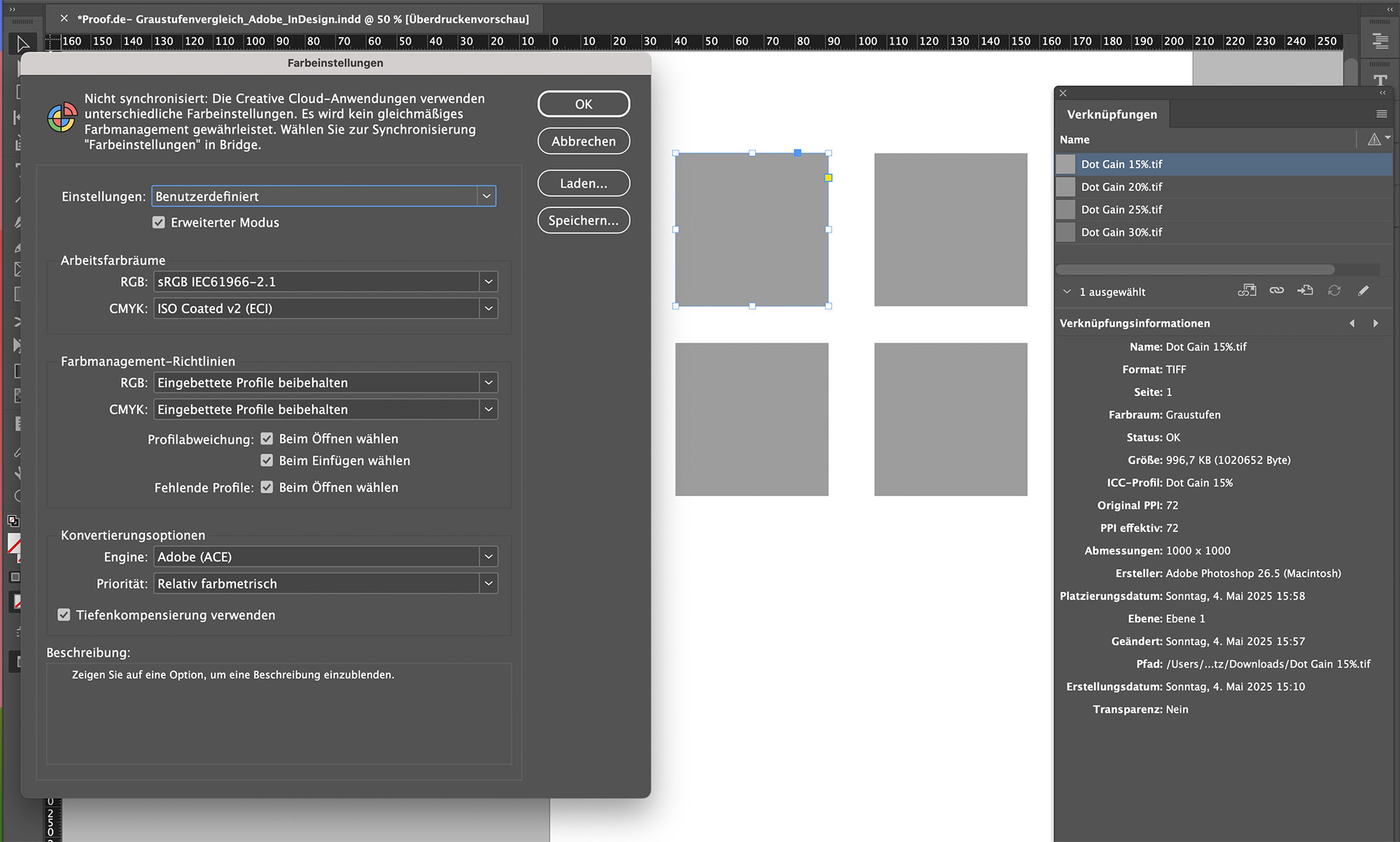
Acesta este modul în care Adobe InDesign exportă imaginile la scara de gri și profilurile de culoare într-un PDF pentru Acrobat
În timp ce Adobe InDesign încă pretinde că păstrează profilurile scării de gri, vedem că Acrobat nu mai are niciun profil după exportarea într-un PDF X-3: Toate imaginile sunt 50% negre, toate DeviceN-Spațiul de culoare "Negru", adică atribuit canalului negru al ISOCoatedv2 cu 50%.

Eroarea: Adobe InDesign ignoră profilurile de culoare la scara de gri și aplică pur și simplu valorile la canalul negru al spațiului de culoare CMYK
Prin urmare, am putut demonstra în mod clar că, cu patru imagini la scara de gri din Adobe Photoshop în profilurile de culoare Dot Gain 15%, 20%, 25% și 30%, care au toate valori LAB diferite în Photoshop, putem crea patru zone gri identice în InDesign. Acestea rămân identice chiar și după exportul într-un fișier PDF, și anume 50% negru din ISOCoatedV2. Dar valoarea de negru 50% din ISOCoatedV2 mai corespunde cel puțin uneia dintre valorile LAB din Photoshop? Din păcate nu, rezultatul este un LAB de 62/0/-2, care se datorează albului ușor albăstrui al hârtiei din ISOCoatedv2. Concluzie: tonul de gri rezultat în InDesign și Acrobat este o a cincea valoare de culoare, nu are nimic în comun cu niciuna dintre cele patru culori LAB.
Dar ce se întâmplă dacă vreau să realizez o carte ilustrată cu imagini alb-negru? Dacă imaginile la scară de gri trebuie retușate în Photoshop și apoi transferate în Acrobat prin InDesign, dar trebuie să arate întotdeauna identic? Ce profil trebuie să setez în Photoshop ca profil pentru scala de gri?
Poate Adobe Photoshop să afișeze o imagine în scala de gri așa cum ar fi imprimată în tipar offset conform ISOCoatedV2?
Așadar, să ne uităm la cazul valorii gri 50% din cele patru imagini: Ce ar trebui să setez acum pentru ca Photoshop să afișeze imaginea așa cum ar fi imprimată la Flyeralarm dacă ar fi să imprimăm o carte ilustrată alb-negru, un poster alb-negru sau o carte poștală alb-negru? adică ISOCoatedV2 300%? Deci, dacă presupunem că zona 50% din Photoshop devine o zonă 50% pe negru Placa de presiune și acest negru este imprimat în conformitate cu standardul ISOCoatedV2 300%? Această setare nu este inclusă implicit în Photoshop. Deci trebuie să folosim un truc aici?
Profilul clasic Dot Gain 15% este foarte incorect în reprezentarea sa. Acesta are un punct cel mai luminos de LAB 100/0/0 și un punct cel mai întunecat de LAB 0/0/0. Ambele sunt, desigur, complet nerealiste în imprimare. Punctul alb al ISOCoatedV2 300% este LAB 95/0/-2 și cel mai întunecat negru K pur 100% este 16/0/0.
Dacă ne uităm la reprezentarea unui Probă de culoare pentru ISOCoatedV2, atunci afișarea fișierului la scară de gri se schimbă semnificativ. Cu toate acestea, valorile greșite pentru alb și negru sunt încă afișate în caseta de informații.
Crearea canalului negru al unui profil de imprimare pentru Adobe Photoshop
Pentru a utiliza canalul negru al ISOCoatedV2 300% ca profil al scalei de gri utilizează alegem un truc: Pur și simplu selectați ISOCoatedV2 300% ca profil de nivel de gri. Photoshop va comuta automat și vă va afișa "Canalul negru al ISOCoatedV2 300%" ca profil la scară de gri. Acum puteți chiar să salvați acest nou profil la scară de gri direct din Photoshop ca un profil ICC.
Dacă ați selectat acum acest profil al canalului negru ca profil al scalei de gri în Photoshop, veți vedea în continuare valorile LAB incorecte în Photoshop în vizualizarea normală. Dar dacă selectați acum culoareadovadă în Photoshop în profilul CMYK corespunzător, atunci veți vedea fișierul în scară de gri afișat corect în ceea ce privește luminozitatea. Dar numai în ceea ce privește luminozitatea: toate valorile sunt corecte numai în "L", dar sunt întotdeauna neutre pe axele A și B ale LAB.
Photoshop afișează doar luminozitatea corect, dar rămâne întotdeauna în gri neutru
O hârtie albă albăstruie strălucitoare albă ca și cu PSOUncoatedV3 nu este afișată de Photoshop, Photoshop ignoră complet valoarea -10 pe axa "b". Dar cel puțin acum puteți vedea valoarea "L" corectă în fereastra de informații din Photoshop, adică luminozitatea corectă, iar valoarea este de asemenea afișată corect în Colormetrul digital. Acest lucru ajută considerabil, deși nu este ideal. Același lucru este valabil și pentru Adobe InDesign: dacă imaginea "Black channel of ISOCoatedV2 300%" este importată într-un desen "ISOCoatedV2 300%", întreaga axă a griului arată la fel, dar este afișată corect doar pe axa luminozității. Numai după un export PDF este afișată valoarea corectă a culorii în Adobe Acrobat, cu simularea alb-negru și hârtie albă activată.
Ideea din spatele acestui lucru ar putea fi că ochiul face întotdeauna un echilibru al albului foarte rapid pe hârtie și, prin urmare, recunoaște întotdeauna tonurile de gri destul de neutre: Exemplu: Dacă vă uitați la un alb strălucitor Hârtie naturală imprimăm imaginea unei cămăși albe, atunci recunoaștem imediat cămașa ca fiind albă, deși de fapt este foarte albăstruie. Același lucru este valabil și pentru hârtia de ziar, deși aici cămașa poate fi cel mult maro deschis, dar niciodată albă, din cauza culorii maro deschis a hârtiei de ziar.
Merită atunci efortul? Categoric. Pentru că avantajul este evident: cu un profil al canalului de negru care se potrivește cu profilul final de culoare, puteți lucra consecvent din Photoshop în InDesign - cel puțin în ceea ce privește luminozitatea - și puteți afișa corect zonele din imagini. După exportul PDF, reprezentarea corectă, inclusiv albul hârtiei și colorarea, este disponibilă și în Acrobat.
De asemenea, puteți utiliza fereastra Info din Photoshop pentru a măsura valorile corecte ale luminozității și pentru a evalua dacă tonurile de gri corespund reprezentării dorite sau dacă, de exemplu, detaliile din adâncuri se pierd prea mult sau există prea puțin contrast la mijloc.


Ce se întâmplă dacă export o imagine în scară de gri direct din Photoshop într-un PDF?
Există două posibilități: Fie Photoshop exportă un PDF în profilul scalei de gri selectat, fie Photoshop exportă în spațiul său de culoare țintă, de exemplu ISOCoatedV2, în original cu acoperirea zonei 330%. În acest caz, însă, nu numai canalul negru este umplut, ci culoarea apare în toate canalele de culoare din PDF. Prin urmare, profilul la scara de gri este separat în toate canalele ca un RGB în timpul exportului. Așa cum un negru într-o imagine RGB ar fi convertit într-un negru profund CMYK în PDF-ul CMYK, un negru profund într-o imagine în scara de gri este, de asemenea, convertit într-un negru profund. Apropo: Pentru negrul profund CMYK 95/95/45/95 exact identic cu cea mai mare acoperire exactă a zonei de 330% și un LAB de 9 / 3 / -3. Acest lucru este de înțeles, deoarece ambele sunt un LAB 0/0/0 în fișierul lor original.


Concluzie: Imaginile alb-negru cu culori critice trebuie să utilizeze canalul negru al profilului de ieșire în Photoshop și nu Dot Gain 15%
După cum puteți vedea, întotdeauna greșiți automat cu valoarea presetată Dot Gain 15%. Prin urmare, selectarea unui canal negru pentru profilul dvs. de ieșire este întotdeauna mult mai bună și este afișată corespunzător în ceea ce privește luminozitatea de către toate programele. Pentru a vă scuti de puțină muncă, am creat deja profiluri la scară de gri ale canalului negru pentru cele mai importante profiluri de culoare ale metodelor clasice de imprimare, pe care le puteți descărca cu ușurință aici. Puteți copia pur și simplu profilurile necesare în folderul de profiluri de culoare, reporniți Photoshop și apoi selectați canalul de negru corespunzător ca profil la scară de gri și începeți să lucrați direct în canalul de negru al spațiului de culoare de ieșire.
Puteți descărca fișierul ZIP cu profilurile aici. Sunt incluse următoarele profiluri:

Mai multe articole pe această temă:
Software Adobe fără culori PANTONE

Anunțul nu era așteptat: Din martie 2022, noile produse software Adobe nu vor mai include nici un PANTONE bibliotecile de culori nu mai sunt incluse. Adobe a explicat: "În martie 2022, bibliotecile de culori Pantone preinstalate în Adobe Photoshop, Illustrator, InDesign, Adobe Color și Adobe Capture vor fi eliminate din viitoarele actualizări de software." https://helpx.adobe.com/creative-cloud/adobe-color.html Faptul că Adobe și PANTONE s-au înstrăinat tot mai mult în ultimii ani a fost evident de ceva timp. Integrarea bibliotecilor PANTONE actuale a fost lentă sau, mai recent, nu s-a mai realizat în mod automat; oricine dorea cele mai recente biblioteci trebuia să le obțină prin intermediul site-uluiCitește mai mult
Datele PDF X/4 - cine face calculele? InDesign sau RIP-ul?

Recent am primit un fișier PDF de la un client din Elveția, în care am căutat ISOCoatedV2 dovadă ar trebui. Formatul a fost creat ca PDFX-4, am putut să deschidem fișierul, să îl previzualizăm și să îl afișăm în Acrobat. La verificarea în Fierbinte XF 5.2, cu toate acestea, fișierul a fost creat numai după o RIP-timp de peste 3 ore. Afișarea ecranului Adobe PDF X4 în Acrobat Professional Am înregistrat aspectul ecranului pe un Macbook Pro modern cu patru nuclee de procesare și cea mai recentă versiune Acrobat Pro pentru a vă arăta solicitările enorme asupra hardware-ului și, prin urmare, timpul necesar pentru afișarea fișierelor PDF.Citește mai mult
Adobe Colour Picker 2019: Posibilitatea de a folosi zecimale în InDesign și Illustrator

Adobe și-a actualizat selectorul de culori în versiunea 2019. În Adobe InDesign 2019, în special, sunt acum posibile zecimale pentru LAB și CMYK atunci când se introduc culorile, ceea ce a fost de mult timp o caracteristică dorită, în special în sectorul culorilor de înaltă calitate. Anterior, în Adobe InDesign era deja posibil să se introducă valori de culoare, de exemplu în CMYK, cu zecimale și să se scrie acestea în PDF în timpul exportului PDF, însă erau afișate doar valori întregi. În Adobe InDesign 2019, acum pot fi introduse trei zecimale pentru LAB și CMYK și, de asemenea, citite din nou. Cu ajutorul funcției automate ...Citește mai mult
Funcțiile de gestionare a culorilor cross-media

Prietenul meu elvețian Peter Jäger este un susținător al Gestionarea culorilorcare depășește granițele imprimantelor și monitoarelor, ale calculatoarelor și ale Sistem de culoriși internet și produse tipărite: Pur și simplu cross-media. Și cum din ce în ce mai multe companii și software din industria media, cum ar fi produsele Colorgate din Hanovra, folosesc sisteme deschise, cum ar fi freecolour. CIELAB HLC Colour Atlas, gestionarea culorilor cross-media devine mai simplă, mai transparentă și: pur și simplu mai consistent. Pentru că ceea ce este bun este ceea ce funcționează și obține rezultate precise, transparente și reproductibile. În noul său videoclip, el arată cum folosește cross-media în viața de zi cu zi aCitește mai mult


