
Продукты Adobe идеально подходят для ретуширования и верстки изображений и работают с RGB- и CMYK-Цветовой профильочень хорошо. Однако при редактировании и ретушировании полутоновых изображений, например, для черно-белой иллюстрированной книги, все происходит по-другому. Внезапно изображения в InDesign выглядят совершенно иначе, чем в Photoshop, а при экспорте в PDF-файл с полутоновыми изображениями также поступают по-другому.
В этой статье рассказывается о проблемах с черно-белыми изображениями и профилями оттенков серого в InDesign и Photoshop и о том, как можно хотя бы более "цветокорректно" работать в Photoshop и InDesign, даже если макеты создаются только в Adobe Acrobat полностью переплетены в цвет.
Как Adobe Photoshop обрабатывает изображения в оттенках серого

В настройках цвета в Adobe Photoshop можно установить шкалу серого цвета.ICC-профиль, который Photoshop использует для отображения изображений в оттенках серого. Классической настройкой по умолчанию в Photoshop является профиль оттенков серого "Dot Gain 15%". Этот профиль отображает серые тона на нейтральной серой оси, как если бы вы использовали Увеличение значения тона 15 процентов. Конечно, вы можете выбрать и другие профили с различным увеличением тональных значений или профили оттенков серого с сохраненными Гаммакривые, такие как 1,8 или 2,2, две классические гамма-кривые для компьютеров Mac и Windows. И Photoshop правильно распознает и обрабатывает эти профили, как показывает тест со значением 50% в четырех разных профилях серого: Все тона отображаются на экране по-разному при одинаковых значениях серого, поскольку они относятся к разным профилям и увеличивают значение тона.
К сожалению, все изображения выглядят по-разному, когда мы импортируем их в Adobe InDesign, экспортируем в PDF и отправляем в типографию. ISOCoatedV2 печать. Поэтому давайте посмотрим, как InDesign обрабатывает эти полутоновые изображения.


Хорошо: распознаются и обрабатываются все цветовые профили оттенков серого.
Плохо: Ни один не будет напечатан так, как показано на рисунке!
Как Adobe InDesign обрабатывает изображения в оттенках серого
Как выглядят четыре полутоновых изображения из Adobe Photoshop, когда мы импортируем их в Adobe InDesign? Сначала мы открываем настройки цвета в InDesign и устанавливаем правильные профили для RGB и CMYK. Это сразу бросается в глаза: Мы можем задать профили только для RGB и CMYK, в InDesign нет профиля оттенков серого или точечного цвета, как в Photoshop. Чтобы подстраховаться, мы указываем в InDesign, что он должен сохранять встроенные профили, так что профили оттенков серого, снабженные ICC-профилями, надеюсь, также будут обрабатываться правильно.
Сохраняет ли InDesign цветовые профили оттенков серого правильно? Нет, не сохраняет. Хотя он правильно распознает встроенные профили и показывает это в информации о ссылке, все четыре наших изображения отображаются одинаково, потому что он распознает профили серого цвета в фоновом режиме, но не применяет их, а просто игнорирует.
Мы также можем продемонстрировать это с помощью небольшого теста: Мы импортируем все изображения в Adobe InDesign
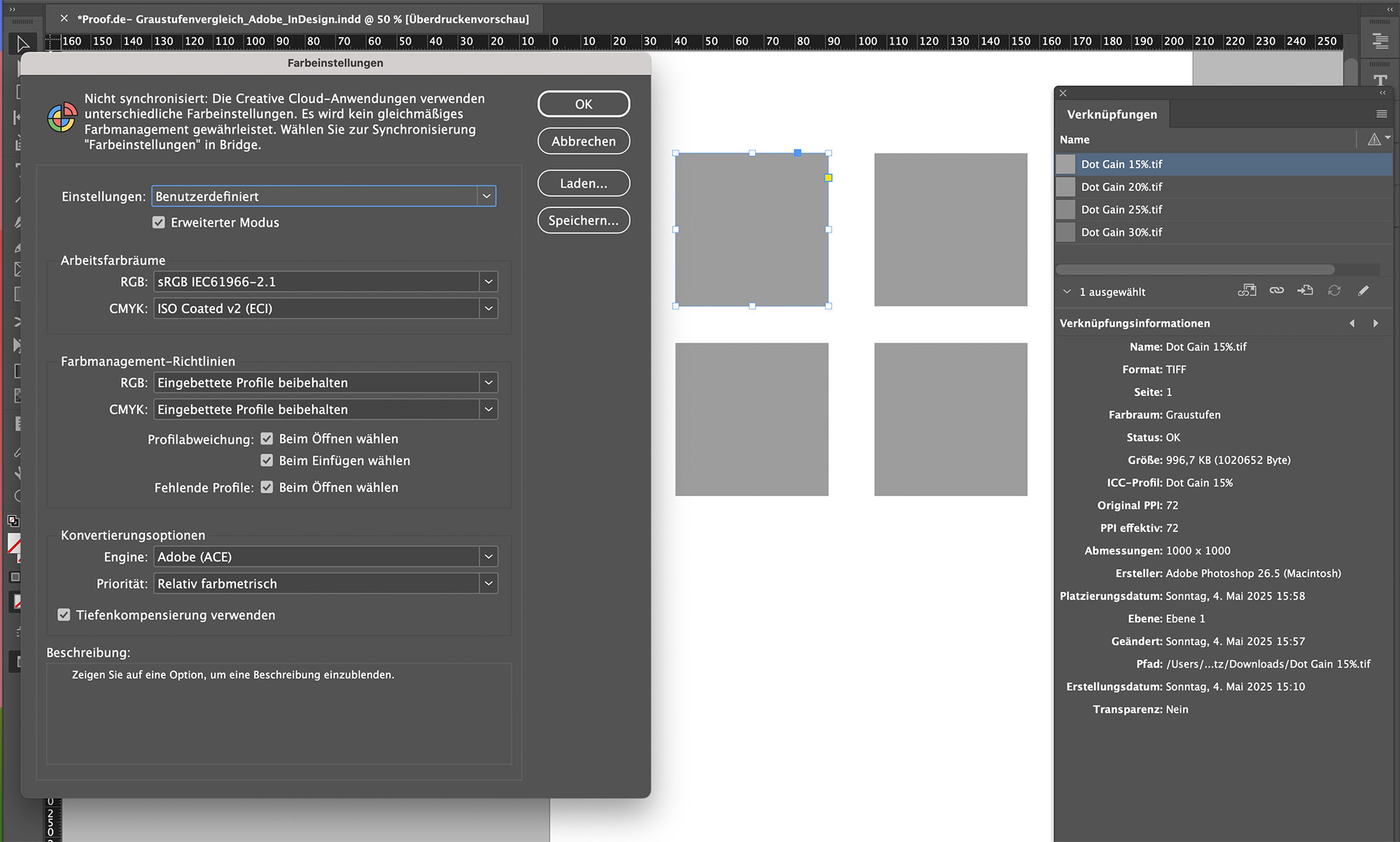
А вот как Adobe InDesign экспортирует изображения в оттенках серого и цветовые профили в PDF для Acrobat
Хотя Adobe InDesign все еще делает вид, что сохраняет профили оттенков серого, мы видим, что в Acrobat после экспорта в PDF X-3 профили больше не сохраняются: Все изображения 50% черные, все DeviceN-.Цветовое пространство "Черный", т.е. назначенный на черный канал ISOCoatedv2 с 50%.

Ошибка: Adobe InDesign игнорирует цветовые профили серой шкалы и просто применяет значения к черному каналу цветового пространства CMYK.
Поэтому мы смогли наглядно показать, что с помощью четырех изображений в оттенках серого из Adobe Photoshop в цветовых профилях Dot Gain 15%, 20%, 25% и 30%, которые имеют разные значения LAB в Photoshop, мы можем создать четыре одинаковые серые области в InDesign. Они остаются идентичными даже после экспорта в PDF-файл, а именно 50% черный из ISOCoatedV2. Но совпадает ли значение 50% черного из ISOCoatedV2 хотя бы с одним из значений LAB из Photoshop? К сожалению, нет, результат - LAB 62/0/-2, что объясняется слегка голубоватой белизной бумаги ISOCoatedv2. Вывод: полученный серый тон в InDesign и Acrobat - это пятое значение цвета, не имеющее ничего общего ни с одним из четырех цветов LAB.
Но что делать, если мне нужно сверстать иллюстрированную книгу с черно-белыми изображениями? Если полутоновые изображения нужно отретушировать в Photoshop, а затем перенести в Acrobat через InDesign, но они должны всегда выглядеть одинаково? Какой профиль мне нужно установить в Photoshop в качестве профиля оттенков серого?
Может ли Adobe Photoshop отобразить полутоновое изображение так, как оно было бы напечатано в офсетной печати в соответствии с ISOCoatedV2?
Итак, давайте рассмотрим случай со значением серого для 50% из четырех изображений: Что мне нужно установить, чтобы Photoshop показал мне изображение в том виде, в каком оно было бы напечатано в Flyeralarm, если бы мы печатали черно-белую иллюстрированную книгу, черно-белый плакат или черно-белую открытку? т.е. ISOCoatedV2 300%? Итак, если мы предположим, что область 50% из Photoshop станет областью 50% на черном Нажимная пластина и этот черный цвет печатается по стандарту ISOCoatedV2 300%? Эта настройка не включена в Photoshop по умолчанию. Значит, нам придется прибегнуть к хитрости?
Классический профиль Dot Gain 15% очень некорректен в своем представлении. Он имеет самую светлую точку LAB 100/0/0 и самую темную точку LAB 0/0/0. Оба варианта, конечно, совершенно нереальны в печати. Белая точка ISOCoatedV2 300% - это LAB 95/0/-2, а самая темная чистая точка 100% K black - 16/0/0.
Если мы посмотрим на представление Цветопроба для ISOCoatedV2, то отображение файла с оттенками серого значительно меняется. Однако в информационном окне по-прежнему отображаются неверные значения для черного и белого.
Создание черного канала профиля печати для Adobe Photoshop
Чтобы использовать черный канал ISOCoatedV2 300% в качестве профиля оттенков серого использовать Прибегнем к хитрости: просто выберите ISOCoatedV2 300% в качестве профиля оттенков серого. Photoshop автоматически переключится и покажет вам "Black channel of ISOCoatedV2 300%" в качестве профиля оттенков серого. Теперь вы можете даже сохранить этот новый профиль серого прямо из Photoshop в качестве ICC-профиля.
Если теперь вы выбрали этот профиль черного канала в качестве профиля оттенков серого в Photoshop, вы все равно увидите неправильные значения LAB в Photoshop в обычном режиме. Но если теперь вы выберете цветдоказательство в Photoshop в соответствующем профиле CMYK, то вы увидите, что файл с оттенками серого отображается правильно с точки зрения яркости. Но только с точки зрения яркости: все значения корректны только в "L", но всегда нейтральны по осям A и B LAB.
Photoshop правильно отображает только яркость, но всегда остается нейтрально-серым.
Яркая голубовато-белая бумага, белая как PSOUncoatedV3 не отображается в Photoshop, Photoshop полностью игнорирует значение -10 по оси "b". Но, по крайней мере, теперь вы можете увидеть правильное значение "L" в информационном окне Photoshop, то есть правильную яркость, и это значение также правильно отображается в Digital Colour Meter. Это значительно помогает, хотя и не является идеальным вариантом. То же самое относится и к Adobe InDesign: если импортировать изображение "Black channel of ISOCoatedV2 300%" в дизайн "ISOCoatedV2 300%", вся ось серого выглядит одинаково, но правильно отображается только ось яркости. Только после экспорта в формат PDF в Adobe Acrobat отображается правильное значение цвета при включенной имитации черной и белой бумаги.
Идея заключается в том, что глаз всегда очень быстро устанавливает баланс белого на бумаге и поэтому всегда воспринимает серые тона достаточно нейтрально: Пример: Если вы посмотрите на ярко-белый Натуральная бумага Если напечатать изображение белой рубашки, то мы сразу же узнаем ее как белую, хотя на самом деле она очень голубоватая. То же самое относится и к газетной бумаге, хотя здесь рубашка может быть максимум светло-коричневой, но никогда не белой, из-за светло-коричневого цвета газетной бумаги.
Стоит ли тогда вообще тратить усилия? Безусловно. Потому что преимущество очевидно: профиль черного канала, соответствующий конечному цветовому профилю, позволяет последовательно работать от Photoshop до InDesign - по крайней мере, в том, что касается яркости, - и корректно отображать области изображений. После экспорта в PDF правильное изображение, включая белизну и цвет бумаги, также доступно в Acrobat.
Вы также можете использовать окно Info в Photoshop, чтобы измерить правильные значения яркости и оценить, соответствуют ли оттенки серого желаемому представлению, или, например, детали в глубине потеряны слишком сильно, или контраст в середине слишком мал.


Что произойдет, если экспортировать изображение в оттенках серого прямо из Photoshop в PDF?
Есть две возможности: Либо Photoshop экспортирует PDF в выбранном профиле оттенков серого, либо Photoshop экспортирует в целевом цветовом пространстве, например ISOCoatedV2, в оригинале с охватом области 330%. Однако в этом случае заполняется не только черный канал, но цвет появляется во всех цветовых каналах PDF. Поэтому при экспорте профиль серого цвета разделяется на все каналы, как RGB. Как черный цвет в RGB-изображении преобразуется в глубокий черный CMYK в CMYK PDF, так и глубокий черный в полутоновом изображении также преобразуется в глубокий черный. Кстати: для абсолютно идентичного глубокого черного CMYK 95/95/45/95 с точно таким же наибольшим охватом области 330% и LAB 9/3/3. Это понятно, так как оба имеют LAB 0/0/0 в исходном файле.


Вывод: Для черно-белых изображений, критичных к цвету, следует использовать черный канал выходного профиля в Photoshop, а не Dot Gain 15%
Как видите, вы всегда автоматически ошибаетесь с предустановленным значением Dot Gain 15%. Поэтому выбор черного канала для выходного профиля всегда намного лучше, и все программы отображают его соответствующим образом с точки зрения яркости. Чтобы избавить вас от лишней работы, мы уже создали профили серого канала для наиболее важных цветовых профилей классических способов печати, которые вы можете легко скачать здесь. Вы можете просто скопировать нужные профили в папку с цветовыми профилями, перезапустить Photoshop, а затем выбрать соответствующий черный канал в качестве серошкального профиля и начать работать непосредственно в черном канале вашего выходного цветового пространства.
Вы можете загрузить ZIP-файл с профилями здесь. В комплект входят следующие профили:

Другие статьи на эту тему:
Управление цветом в кросс-медиа работает

Мой швейцарский друг Петер Егер - сторонник Управление цветомкоторая выходит за пределы принтеров и мониторов, компьютеров и Система цветовИнтернет и печатная продукция: Просто кросс-медиа. И поскольку все больше компаний и программного обеспечения из медиаиндустрии, например, продукты компании Colorgate из Ганновера, используют открытые системы, такие как freecolour CIELAB HLC color atlas, управление цветом в кросс-медиа становится более простым, прозрачным и: Просто более последовательным. Потому что хорошо то, что работает и позволяет добиться точных, прозрачных и воспроизводимых результатов. В своем новом видео он показывает, как он использует кросс-медиа в повседневной жизниЧитать далее
Adobe Colour Picker 2019: возможность использования десятичных знаков в InDesign и Illustrator

Компания Adobe обновила систему выбора цвета в версии 2019 года. В частности, в Adobe InDesign 2019 теперь можно вводить десятичные знаки для LAB и CMYK при вводе цветов, что давно было желанной функцией, особенно в секторе цветной печати высокого класса. Ранее в Adobe InDesign уже можно было вводить значения цвета, например, в CMYK, с десятичными знаками и записывать их в PDF при экспорте, но отображались только целые значения. В Adobe InDesign 2019 теперь можно вводить значения LAB и CMYK с тремя знаками после запятой, а также считывать их. С автоматическимЧитать далее
Программное обеспечение Adobe без цветов PANTONE

Этого объявления никто не ожидал: С марта 2022 года новые программные продукты Adobe не будут включать в себя PANTONE цветовых библиотек больше не будет. Adobe пояснила: "В марте 2022 года цветовые библиотеки Pantone, предустановленные в Adobe Photoshop, Illustrator, InDesign, Adobe Color и Adobe Capture, будут удалены из будущих обновлений программного обеспечения". https://helpx.adobe.com/creative-cloud/adobe-color.html Тот факт, что Adobe и PANTONE в последние годы все больше отдаляются друг от друга, был очевиден уже давно. Интеграция текущих библиотек PANTONE происходила медленно, а в последнее время и вовсе перестала быть автоматической; всем, кто хотел получить новейшие библиотеки, приходилось заказывать их на сайтеЧитать далее
Данные PDF X/4 - кто занимается математикой? InDesign или RIP?

Недавно мы получили PDF-файл от швейцарского клиента, в котором мы искали ISOCoatedV2. доказательство следует. Формат был создан как PDFX-4, мы смогли открыть файл, предварительно засветить его и отобразить в Acrobat. При проверке в Огненный XF 5.2, однако файл открывался только после того, как RIP-время более 3 часов. Вывод Adobe PDF X4 на экран в Acrobat Professional Мы записали макет экрана на современном Macbook Pro с четырьмя процессорными ядрами и последней версией Acrobat Pro, чтобы продемонстрировать вам огромные требования к аппаратному обеспечению и, соответственно, время, необходимое для вывода PDF-файлов.Читать далее


