
Продукти Adobe ідеально підходять для ретушування зображень і верстки, а також для роботи з RGB- і CMYK-Колірний профільдуже добре. Однак при редагуванні та ретушуванні зображень у відтінках сірого, наприклад, для чорно-білої ілюстрованої книги, ви відчуваєте себе інакше. Несподівано зображення в InDesign виглядають зовсім інакше, ніж у Photoshop, а під час експорту до PDF зображення у відтінках сірого також несподівано обробляються по-іншому.
У цій статті пояснюються проблеми з чорно-білими зображеннями та профілями відтінків сірого в InDesign і Photoshop, а також те, як можна принаймні працювати більш "коректно" у Photoshop і InDesign, навіть якщо макети створено лише в Adobe Acr.Обаt є повністю кольоровими.
Як Adobe Photoshop обробляє зображення у відтінках сірого

У налаштуваннях кольору в Adobe Photoshop можна встановити відтінки сірогоICC-профіль, який Photoshop використовує для відображення зображень у відтінках сірого. Класичним налаштуванням за замовчуванням у Photoshop є профіль відтінків сірого "Dot Gain 15%". Цей профіль відображає сірі тони на нейтральній сірій осі, як якщо б ви використовували Збільшення значення тону на 15 відсотків. Звичайно, ви також можете вибрати інші профілі з іншим збільшенням тональності або профілі відтінків сірого зі збереженими Гамма.наприклад, 1,8 або 2,2, дві класичні гамма-криві для комп'ютерів Mac і Windows. Photoshop розпізнає та обробляє ці профілі правильно, як показує тест зі значенням 50% у чотирьох різних профілях відтінків сірого: Усі тони по-різному відображаються на екрані з однаковими значеннями сірого, оскільки вони призначені до різних профілів і значення тону збільшується.
На жаль, всі зображення виглядають по-різному, коли ми імпортуємо їх в Adobe InDesign, експортуємо у форматі PDF і надсилаємо до друкарні в ISOCoatedV2 друк. Тож давайте подивимося, як InDesign обробляє зображення у відтінках сірого.


Добре: Розпізнаються та обробляються всі профілі відтінків сірого.
Погано: жоден з них не буде надруковано так, як показано!
Як Adobe InDesign обробляє зображення у відтінках сірого
Як виглядають чотири зображення у відтінках сірого з Adobe Photoshop, коли ми імпортуємо їх в Adobe InDesign? Спочатку відкриваємо налаштування кольорів в InDesign і встановлюємо правильні профілі для RGB і CMYK. Це відразу помітно: Ми можемо вказати тільки профілі для RGB і CMYK, в InDesign немає профілю відтінків сірого або точкового кольору, як у Photoshop. Щоб перестрахуватися, ми натискаємо в InDesign, щоб він зберігав вбудовані профілі, щоб профілі відтінків сірого, оснащені профілями ICC, також оброблялися правильно.
Чи правильно зберігає InDesign профілі кольорів у відтінках сірого? Ні, не зберігає. Хоча програма правильно розпізнає вбудовані профілі й показує це в інформації про посилання, вона відображає всі чотири наші зображення однаково, оскільки розпізнає профілі відтінків сірого у фоновому режимі, але не застосовує їх, а просто ігнорує.
Ми також можемо продемонструвати це за допомогою короткого тесту: Ми імпортуємо всі зображення в Adobe InDesign
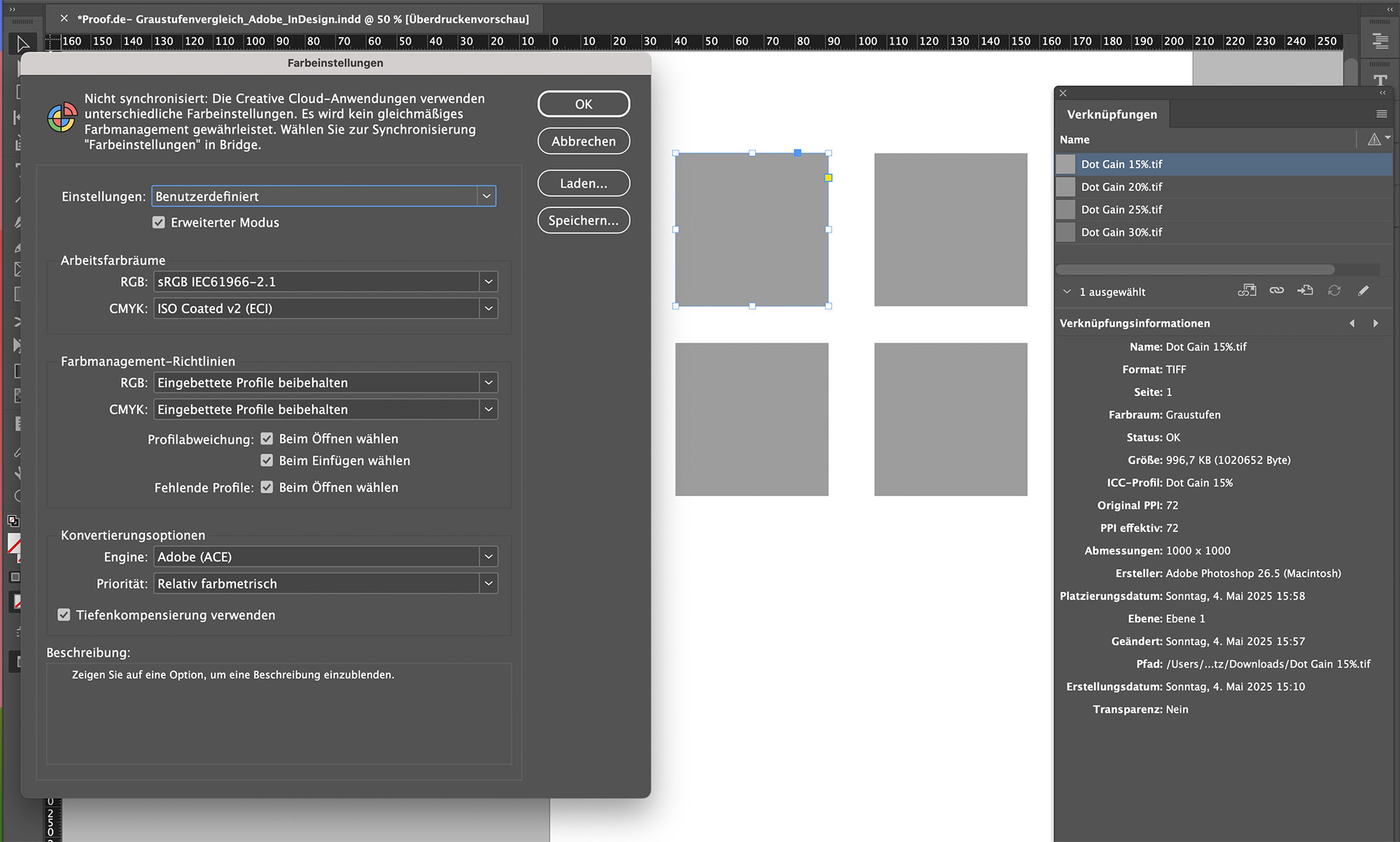
Ось як Adobe InDesign експортує зображення в градаціях сірого та колірні профілі до PDF для Acrobat
Хоча Adobe InDesign все ще робить вигляд, що зберігає профілі відтінків сірого, ми бачимо, що Acrobat більше не має жодних профілів після експорту до PDF X-3: Усі зображення чорного кольору 50%, усі пристрої DeviceN-.Колірний простір "Чорний", тобто призначений для чорного каналу ISOCoatedv2 з 50%.

Помилка: Adobe InDesign ігнорує профілі відтінків сірого і просто застосовує значення до чорного каналу колірного простору CMYK
Таким чином, ми змогли наочно продемонструвати, що за допомогою чотирьох зображень у відтінках сірого з Adobe Photoshop у колірних профілях Dot Gain 15%, 20%, 25% і 30%, які мають різні значення LAB у Photoshop, ми можемо створити чотири однакові сірі області в InDesign. Вони залишаються ідентичними навіть після експорту до PDF-файлу, а саме 50% чорного кольору з ISOCoatedV2. Але чи відповідає значення 50% чорного кольору ISOCoatedV2 хоча б одному зі значень LAB з Photoshop? На жаль, ні, результатом є LAB 62/0/-2, що пояснюється злегка синюватим білим кольором паперу ISOCoatedv2. Висновок: отриманий сірий тон в InDesign і Acrobat є п'ятим значенням кольору, він не має нічого спільного з жодним із чотирьох кольорів LAB.
Але що робити, якщо я хочу видати ілюстровану книгу з чорно-білими зображеннями? Якщо зображення у відтінках сірого потрібно відретушувати у Photoshop, а потім перенести в Acrobat через InDesign, але вони завжди повинні виглядати однаково? Який профіль потрібно встановити як профіль відтінків сірого у Photoshop?
Чи може Adobe Photoshop відображати зображення у відтінках сірого так, як воно було б надруковано офсетним друком згідно з ISOCoatedV2?
Давайте розглянемо випадок із значенням сірого 50% з чотирьох зображень: Що я маю тепер налаштувати, щоб Photoshop показав мені зображення так, як воно було б надруковане на Flyeralarm, якби ми друкували чорно-білу ілюстровану книгу, чорно-білий плакат або чорно-білу листівку? тобто ISOCoatedV2 300%? Отже, якщо ми припустимо, що область 50% з Photoshop стає областю 50% на чорному Притискна пластина і цей чорний колір надруковано відповідно до стандарту ISOCoatedV2 300%? Цей параметр не включений у Photoshop за замовчуванням. Тож нам доведеться використовувати хитрість?
Класичний профіль Dot Gain 15% дуже некоректний у своєму зображенні. Він має найяскравішу точку LAB 100/0/0 і найтемнішу точку LAB 0/0/0. Обидві точки, звичайно, абсолютно нереальні для друку. Точка білого кольору ISOCoatedV2 300% має LAB 95/0/-2, а найтемніша точка чистого чорного 100% K - 16/0/0.
Якщо ми подивимося на представлення Кольоропроба для ISOCoatedV2, то відображення файлу відтінків сірого суттєво змінюється. Однак, неправильні значення для чорного та білого все ще відображаються в інформаційному вікні.
Створення чорного каналу профілю друку для Adobe Photoshop
Використання чорного каналу ISOCoatedV2 300% як профілю відтінків сірого використовувати обираємо хитрість: просто виберіть ISOCoatedV2 300% як профіль відтінків сірого. Photoshop автоматично переключиться і покаже вам "Чорний канал ISOCoatedV2 300%" як профіль відтінків сірого. Тепер ви навіть можете зберегти цей новий профіль відтінків сірого безпосередньо з Photoshop як профіль ICC.
Якщо ви виберете цей профіль чорного каналу як профіль у відтінках сірого у Photoshop, ви все одно побачите неправильні значення LAB у звичайному режимі перегляду. Але якщо ви зараз виберете колірдоказ у Photoshop у відповідному профілі CMYK, тоді ви побачите, що файл у відтінках сірого відображається правильно з точки зору яскравості. Але тільки з точки зору яскравості: всі значення коректні лише в "L", але завжди нейтральні на осях A і B в LAB.
Фотошоп правильно відображає лише яскравість, але завжди залишається нейтральним сірим кольором
Яскравий блакитнувато-білий папір, білий, як у PSOUncoatedV3 не відображається у Photoshop, Photoshop повністю ігнорує -10 на осі "b". Але принаймні тепер ви бачите правильне значення "L" в інформаційному вікні Photoshop, тобто правильну яскравість, і це значення також правильно відображається в цифровому вимірювачі кольору. Це значно допомагає, хоча і не ідеально. Те саме стосується Adobe InDesign: якщо зображення "Чорний канал ISOCoatedV2 300%" імпортується в дизайн "ISOCoatedV2 300%", вся вісь сірого виглядає однаково, але насправді правильно відображається лише на осі яскравості. Лише після експорту в PDF правильне значення кольору відображається в Adobe Acrobat з увімкненою імітацією чорного та паперового білого.
Ідея цього може полягати в тому, що око завжди дуже швидко встановлює баланс білого на папері, і тому завжди розпізнає сірі тони досить нейтрально: Приклад: Якщо ви подивитеся на яскраво-білий Натуральний папір Якщо надрукувати зображення білої сорочки, то ми одразу впізнаємо сорочку як білу, хоча насправді вона дуже блакитнувата. Те саме стосується газетного паперу, хоча тут сорочка може бути щонайбільше світло-коричневою, але ніколи не білою через світло-коричневий колір газетного паперу.
Чи варто тоді взагалі докладати зусиль? Безумовно, варто. Адже перевага очевидна: маючи профіль чорного каналу, який відповідає вашому кінцевому колірному профілю, ви можете послідовно працювати від Photoshop до InDesign - принаймні в тому, що стосується яскравості, - і правильно відображати ділянки зображень. Після експорту до PDF правильне відображення, включно з білизною паперу та кольором, також доступне в Acrobat.
Ви також можете використовувати вікно "Інформація" у Photoshop, щоб виміряти правильні значення яскравості та оцінити, чи відповідають сірі тони бажаному зображенню, чи, наприклад, деталі в глибині надто втрачені або контрастність посередині занадто низька.


Що станеться, якщо експортувати зображення у відтінках сірого безпосередньо з Photoshop до PDF?
Існує два варіанти: Або Photoshop експортує PDF-файл у вибраному профілі відтінків сірого, або Photoshop експортує у своєму цільовому колірному просторі, наприклад, ISOCoatedV2, в оригіналі з охопленням області 330%. Однак у цьому випадку заповнюється не лише чорний канал, але й колір з'являється в усіх колірних каналах PDF-файлу. Таким чином, під час експорту профіль відтінків сірого розділяється на всі канали, як у RGB. Як чорний колір у RGB-зображенні перетворюється на глибокий CMYK-чорний у CMYK PDF, так і глибокий чорний колір у відтінках сірого також перетворюється на глибокий чорний колір. До речі: для абсолютно ідентичного глибокого чорного CMYK 95/95/45/95 з точно найвищим покриттям площі 330% і LAB 9 / 3 / -3. Це зрозуміло, оскільки обидва мають LAB 0/0/0 у вихідному файлі.


Висновок: для чорно-білих зображень, критичних до кольору, слід використовувати чорний канал вихідного профілю в Photoshop, а не Dot Gain 15%
Як бачите, ви завжди автоматично помиляєтеся з попередньо встановленим точковим посиленням 15%. Тому вибір чорного каналу для вашого вихідного профілю завжди набагато кращий і відображається належним чином з точки зору яскравості всіма програмами. Щоб полегшити вам роботу, ми вже створили профілі відтінків сірого для чорного каналу для найважливіших колірних профілів класичних методів друку, які ви можете легко завантажити тут. Ви можете просто скопіювати необхідні профілі до папки з колірними профілями, перезапустити Photoshop, а потім вибрати відповідний чорний канал як профіль відтінків сірого і почати працювати безпосередньо в чорному каналі вашого вихідного колірного простору.
Ви можете завантажити ZIP-файл з профілями тут. Наступні профілі включені:

Більше статей на цю тему:
Крос-медійне керування кольором працює

Мій швейцарський друг Пітер Єгер є прихильником Управління кольоромщо виходить за межі принтерів і моніторів, комп'ютерів і Система кольоріві в інтернеті, і в друкованій продукції: Просто крос-медіа. І оскільки все більше компаній і програмного забезпечення з медіа-індустрії, таких як продукти Colorgate в Ганновері, використовують відкриті системи, такі як freecolour CIELAB HLC колірний атлас, крос-медійне керування кольором стає простішим, прозорішим і..: просто більш послідовним. Тому що добре - це те, що працює і досягає точних, прозорих і відтворюваних результатів. У своєму новому відео він показує, як використовує крос-медіа у повсякденному життіЧитати далі
Adobe Colour Picker 2019: в InDesign та Illustrator можливі десяткові знаки після коми

Adobe оновила свою палітру кольорів у версії 2019 року. Зокрема, в Adobe InDesign 2019 з'явилася можливість вводити кольори в режимах LAB і CMYK з десятковими знаками, що вже давно було бажаною функцією, особливо в секторі високоякісної поліграфії. Раніше в Adobe InDesign вже можна було вводити значення кольорів, наприклад, у CMYK, з десятковими знаками і записувати їх у PDF під час експорту, але відображалися лише цілі значення. В Adobe InDesign 2019 тепер можна вводити три знаки після коми для LAB і CMYK, а також зчитувати їх знову. Завдяки автоматичній функціїЧитати далі
Дані PDF X/4 - хто рахує? InDesign чи RIP?

Нещодавно ми отримали PDF-файл від швейцарського клієнта, в якому ми шукали ISOCoatedV2 доказ має бути. Формат був створений як PDFX-4, ми змогли відкрити файл, провести попередню обкатку, а також відобразити його в Acrobat. Під час коректури в Вогняний. XF 5.2, однак, файл було створено лише після того, як ПОКІЙСЯ З МИРОМ.-час понад 3 години. Виведення на екран Adobe PDF X4 в Acrobat Professional Ми записали макет екрана на сучасному Macbook Pro з чотирма процесорними ядрами і останньою версією Acrobat Pro, щоб показати вам величезні вимоги до апаратного забезпечення і, відповідно, час, необхідний для виведення PDF-файлів.Читати далі
Програмне забезпечення Adobe без кольорів PANTONE

Це оголошення не було очікуваним: З березня 2022 року нові програмні продукти Adobe не включатимуть жодних включених PANTONE бібліотеки кольорів більше не включаються. Adobe пояснила: "У березні 2022 року бібліотеки кольорів Pantone, попередньо встановлені в Adobe Photoshop, Illustrator, InDesign, Adobe Color і Adobe Capture, будуть видалені з майбутніх оновлень програмного забезпечення". https://helpx.adobe.com/creative-cloud/adobe-color.html Той факт, що Adobe і PANTONE останніми роками дедалі більше віддаляються один від одного, був очевидним уже давно. Інтеграція поточних бібліотек PANTONE була повільною або, останнім часом, перестала бути автоматичною; кожен, хто хотів отримати найновіші бібліотеки, повинен був замовляти їх черезЧитати далі


