
Az Adobe termékek kiválóan alkalmasak képretusálásra és elrendezésre, és a következő eszközökkel dolgoznak együtt RGB- és CMYK-Színprofilnagyon jól. A szürkeárnyalatos képek szerkesztésekor és retusálásakor azonban, például egy fekete-fehér illusztrált könyvhöz, más a helyzet. Az InDesignban hirtelen teljesen másképp néznek ki a képek, mint a Photoshopban, és a szürkeárnyalatos képeket hirtelen másképp kezelik a kép PDF-be történő exportálásakor is.
Ez a cikk elmagyarázza a fekete-fehér képekkel és a szürkeárnyalatos profilokkal kapcsolatos problémákat az InDesignban és a Photoshopban, valamint azt, hogy hogyan lehet legalább "színhelyesebben" dolgozni a Photoshopban és az InDesignban, még akkor is, ha az elrendezéseket csak az Adobe Acr és az InDesign programban készítik.obat teljesen színhez kötöttek.
Hogyan dolgozza fel az Adobe Photoshop a szürkeárnyalatos képeket

Az Adobe Photoshop színbeállításaiban beállíthat egy szürkeárnyalatot.ICC-profil, amelyet a Photoshop a szürkeárnyalatos képek megjelenítéséhez használ. A Photoshop klasszikus alapértelmezett beállítása a szürkeárnyalatos profil. "Dot Gain 15%". Ez a profil a szürke tónusokat semleges szürke tengelyen jeleníti meg, mintha egy Tónusérték növekedés 15 százalék. Természetesen más profilokat is választhat más tónusérték-emelkedéssel vagy szürkeárnyalatos profilokat tárolt Gammagörbék, például 1,8 vagy 2,2, a Mac és a Windows PC-k két klasszikus gammagörbéje. A Photoshop pedig helyesen ismeri fel és dolgozza fel ezeket a profilokat, amint azt egy 50% értékkel végzett teszt négy különböző szürkeárnyalatos profilban mutatja: Minden tónus másképp jelenik meg a képernyőn azonos szürkeértékek mellett, mivel különböző profilokhoz és tónusérték-emelkedésekhez vannak rendelve.
Sajnos minden kép másképp néz ki, amikor importáljuk őket az Adobe InDesign programba, majd PDF-ként exportáljuk, és elküldjük egy nyomdába. ISOCoatedV2 nyomtatás. Nézzük meg tehát, hogyan dolgozza fel az InDesign ezeket a szürkeárnyalatos képeket.


Jó: Minden szürkeárnyalatos színprofil felismerésre és feldolgozásra kerül.
Rossz: Egyik sem nyomtatható ki a képen látható módon!
Az Adobe InDesign szürkeárnyalatos képek feldolgozása
Hogyan néz ki a négy szürkeárnyalatos kép az Adobe Photoshopból, amikor importáljuk őket az Adobe InDesignba? Először is nyissuk meg az InDesignban a színbeállításokat, és állítsuk be a megfelelő profilokat az RGB és a CMYK számára. Ez azonnal észrevehető: Csak RGB és CMYK profilokat adhatunk meg, az InDesignban nincs szürkeárnyalatos vagy spot színprofil, mint a Photoshopban. A biztonság kedvéért az InDesignban rákattintunk, hogy a beágyazott profilokat tartsa meg, így az ICC-profilokkal felszerelt szürkeárnyalatos profilok remélhetőleg szintén helyesen kerülnek feldolgozásra.
Az InDesign helyesen tartja meg a szürkeárnyalatos színprofilokat? Nem, nem tartja meg. Bár helyesen ismeri fel a beágyazott profilokat, és ezt a linkinformációban is jelzi, mind a négy képünket egyformán jeleníti meg, mivel felismeri a háttérben lévő szürkeárnyalatos profilokat, de nem alkalmazza őket, egyszerűen figyelmen kívül hagyja őket.
Ezt egy rövid teszttel is demonstrálhatjuk: Importáljuk az összes képet az Adobe InDesign programba
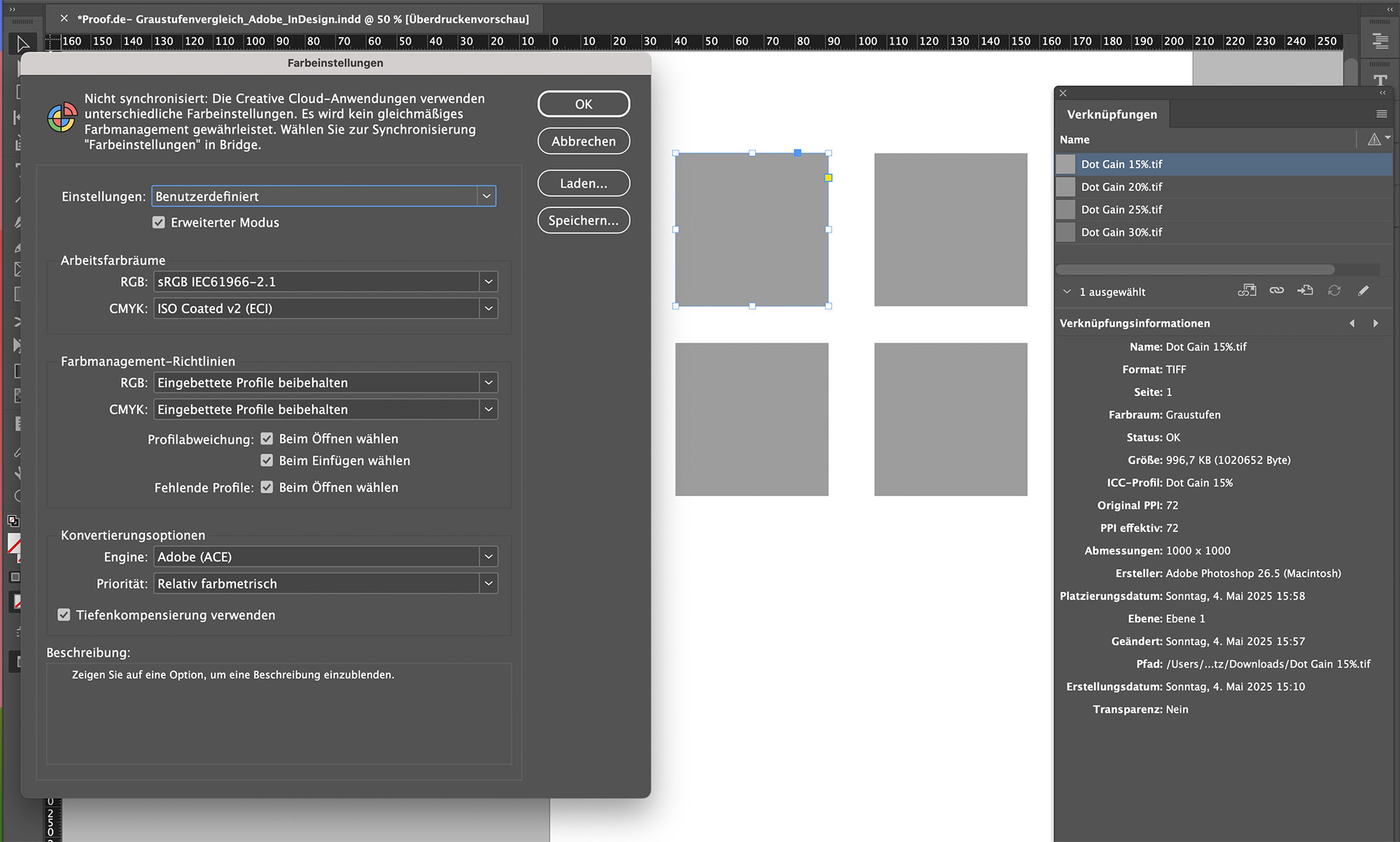
Az Adobe InDesign pedig így exportálja a szürkeárnyalatos képeket és a színprofilokat PDF-be az Acrobat számára.
Míg az Adobe InDesign még mindig úgy tesz, mintha megtartaná a szürkeárnyalatos profilokat, addig az Acrobat már nem rendelkezik semmilyen profillal a PDF X-3-ba történő exportálás után: Az összes kép 50% fekete, az összes DeviceN-Színtér "Fekete", azaz az ISOCoatedv2 fekete csatornájához van rendelve 50%-vel.

A hiba: Az Adobe InDesign figyelmen kívül hagyja a szürkeárnyalatos színprofilokat, és egyszerűen a CMYK színtér fekete csatornájára alkalmazza az értékeket.
Ezért egyértelműen meg tudtuk mutatni, hogy négy Adobe Photoshop szürkeárnyalatos képpel a Dot Gain 15%, 20%, 25% és 30% színprofilokban, amelyek mindegyike különböző LAB-értékkel rendelkezik a Photoshopban, négy azonos szürke területet tudunk létrehozni az InDesignban. Ezek a PDF-fájlba történő exportálás után is azonosak maradnak, nevezetesen az ISOCoatedV2-ből 50% fekete. De vajon az ISOCoatedV2 50% fekete értéke legalább a Photoshopból származó LAB-értékek egyikének még megfelel? Sajnos nem, az eredmény egy 62/0/-2-es LAB érték, ami az ISOCoatedv2 enyhén kékes papírfehérjének köszönhető. Következtetés: Az InDesignban és az Acrobatban az így kapott szürke tónus egy ötödik színérték, semmi köze a négy LAB-szín egyikéhez sem.
De mi van akkor, ha egy illusztrált könyvet szeretnék fekete-fehér képekkel kirakni? Ha a szürkeárnyalatos képeket Photoshopban kell retusálni, majd InDesignon keresztül Acrobatba átvinni, de mindig ugyanúgy kell kinézniük? Akkor melyik profilt kell beállítanom a Photoshopban szürkeárnyalatos profilként?
Meg tudja-e jeleníteni az Adobe Photoshop a szürkeárnyalatos képet úgy, ahogyan azt az ISOCoatedV2 szerint az ofszetnyomtatásban nyomtatnák?
Nézzük tehát az 50% szürkeérték esetét a négy képből: Mit kell most beállítanom, hogy a Photoshop úgy jelenítse meg nekem a képet, ahogyan azt Flyeralarmon nyomtatnánk, ha egy fekete-fehér illusztrált könyvet, egy fekete-fehér posztert vagy egy fekete-fehér képeslapot nyomtatnánk? pl. ISOCoatedV2 300%? Tehát ha feltételezzük, hogy a Photoshopból származó 50% terület 50% területté válik a feketén Nyomólemez és ezt a feketét az ISOCoatedV2 300% szabvány szerint nyomtatják? Ez a beállítás alapértelmezés szerint nincs benne a Photoshopban. Tehát itt valami trükköt kell használnunk?
A klasszikus Dot Gain 15% profil nagyon helytelenül van ábrázolva. Legvilágosabb pontja LAB 100/0/0/0, legsötétebb pontja pedig LAB 0/0/0/0. Mindkettő természetesen teljesen irreális a nyomtatásban. Az ISOCoatedV2 300% fehér pontja LAB 95/0/-2, a legsötétebb tiszta 100% K fekete 16/0/0/0.
Ha megnézzük egy Színes proof az ISOCoatedV2 esetében, akkor a szürkeárnyalatos fájl megjelenítése jelentősen megváltozik. Az információs mezőben azonban továbbra is a fekete és a fehér rossz értékei jelennek meg.
Egy nyomtatási profil fekete csatornájának létrehozása az Adobe Photoshop számára
Az ISOCoatedV2 300% fekete csatornájának használata szürkeárnyalatos profilként használja a címet. választunk egy trükköt: egyszerűen válasszuk ki az ISOCoatedV2 300%-t szürkeárnyalatos profilként. A Photoshop automatikusan váltani fog, és megjeleníti a "Black channel of ISOCoatedV2 300% of ISOCoatedV2 300%" szürkeárnyalatos profilt. Ezt az új szürkeárnyalatos profilt most már akár közvetlenül a Photoshopból ICC-profilként is elmentheti.
Ha most ezt a fekete csatornás profilt szürkeárnyalatos profilként választotta ki a Photoshopban, akkor a Photoshopban a normál nézetben még mindig a helytelen LAB-értékeket fogja látni. Ha azonban most kiválasztja a színbizonyíték a Photoshopban a megfelelő CMYK-profilban, akkor a szürkeárnyalatos fájl fényerő szempontjából helyesen fog megjelenni. De csak a fényerő szempontjából: Minden érték csak az "L" tartományban helyes, de a LAB A és B tengelyén mindig semleges.
A Photoshop csak a fényerőt jeleníti meg helyesen, de mindig semleges szürke marad.
A fényes kékes-fehér papír fehér, mint a PSOAz UncoatedV3 nem jelenik meg a Photoshopban, a Photoshop teljesen figyelmen kívül hagyja a -10-et a "b" tengelyen. De legalább most már a Photoshop információs ablakában látható a helyes "L" érték, azaz a helyes fényerő, és a Digital Colour Meterben is helyesen jelenik meg az érték. Ez jelentősen segít, bár nem ideális. Ugyanez vonatkozik az Adobe InDesignra is: Ha az "ISOCoatedV2 300% fekete csatornája" képet importáljuk egy "ISOCoatedV2 300%" tervbe, a teljes szürke tengely ugyanúgy néz ki, de csak a fényerő tengelyen jelenik meg igazán helyesen. Csak a PDF-exportálás után jelenik meg a helyes színérték az Adobe Acrobatban a fekete és a papírfehér szimuláció bekapcsolásával.
Ennek az lehet a lényege, hogy a szem mindig nagyon gyorsan elvégzi a fehéregyensúlyt a papíron, és ezért mindig eléggé semlegesen ismeri fel a szürke árnyalatokat: példa: Ha ránézel egy világos fehér Természetes papír egy fehér ing képét nyomtatjuk ki, akkor azonnal fehérnek ismerjük fel az inget, holott valójában nagyon kékes színű. Ugyanez vonatkozik az újságpapírra is, bár itt az ing legfeljebb világosbarna lehet, de soha nem fehér, az újságpapír világosbarna színe miatt.
Megéri egyáltalán az erőfeszítést? Abszolút. Mert az előnye nyilvánvaló: a végleges színprofilnak megfelelő feketecsatorna-profillal a Photoshoptól az InDesignig következetesen dolgozhat - legalábbis ami a fényerőt illeti -, és a képek területeit helyesen jelenítheti meg. A PDF-exportálás után a papírfehérjét és a színezést is tartalmazó helyes ábrázolás az Acrobatban is rendelkezésre áll.
A Photoshop Info ablakával a megfelelő fényerőértékeket is megmérheti, és felmérheti, hogy a szürkeárnyalatok megfelelnek-e a kívánt ábrázolásnak, vagy például a mélységekben túlságosan elvesznek a részletek, vagy a középső részeken túl kevés a kontraszt.


Mi történik, ha egy szürkeárnyalatos képet közvetlenül a Photoshopból PDF-be exportálok?
Két lehetőség van: A Photoshop vagy a kiválasztott szürkeárnyalatos profilban exportálja a PDF-et, vagy a Photoshop a célszíntérben, pl. ISOCoatedV2, az eredetiben 330% területi lefedettséggel. Ebben az esetben azonban nem csak a fekete csatorna van kitöltve, hanem a PDF-ben minden színcsatornában megjelenik a szín. A szürkeárnyalatos profil ezért az exportálás során az RGB-hez hasonlóan minden csatornára szétválasztásra kerül. Ahogyan egy RGB-képben lévő fekete a CMYK PDF-ben mély CMYK-feketévé alakulna át, úgy a szürkeárnyalatos képben lévő mély fekete is mély feketévé alakul át. Egyébként: A pontosan azonos mélyfekete CMYK 95/95/45/95 esetében a pontosan legnagyobb területi lefedettségű 330% és a LAB 9 / 3 / -3. Ez érthető, mivel mindkettő LAB 0/0/0 az eredeti fájlban.


Következtetés: A színkritikus fekete-fehér képeknek a Photoshopban a kimeneti profil fekete csatornáját kell használniuk, nem pedig a Dot Gain 15%-t.
Mint látható, mindig automatikusan téved az előre beállított Dot Gain 15%. Ha a kimeneti profiljához fekete csatornát választ, az ezért mindig sokkal jobb, és minden program megfelelően jeleníti meg a fényerőt. Hogy megspóroljunk Önnek egy kis munkát, a klasszikus nyomtatási módszerek legfontosabb színprofiljaihoz már elkészítettük a fekete csatorna szürkeárnyalatos profiljait, amelyeket egyszerűen letölthet innen. A szükséges profilokat egyszerűen bemásolhatja a színprofil mappájába, újraindíthatja a Photoshopot, majd a megfelelő fekete csatornát választhatja ki szürkeárnyalatos profilként, és közvetlenül a kimeneti színtér fekete csatornájában kezdhet el dolgozni.
A profilokat tartalmazó ZIP fájlt letöltheti innen. A következő profilokat tartalmazza:

További cikkek ebben a témában:
PDF X/4 adatok - ki végzi a matematikát? Az InDesign vagy a RIP?

Nemrégiben kaptunk egy PDF fájlt egy svájci ügyféltől, amelyet az ISOCoatedV2-re kerestünk. bizonyíték kellene. A formátum PDFX-4 formátumban készült, meg tudtuk nyitni a fájlt, elővágtuk, és Acrobatban is meg tudtuk jeleníteni. A proofoláskor a Tüzes XF 5.2, azonban a fájl csak akkor nyílt meg, ha egy RIP-idő több mint 3 óra. Adobe PDF X4 képernyőkimenet Acrobat Professionalben A képernyő elrendezését egy modern, négy processzormaggal és a legújabb Acrobat Pro verzióval rendelkező Macbook Pro számítógépen rögzítettük, hogy megmutassuk, milyen hatalmas igénybevételnek van kitéve a hardver, és ezáltal a PDF-fájlok kimeneti ideje.Bővebben
Adobe Colour Picker 2019: Tizedesjegyek lehetségesek InDesignban és Illustratorban

Az Adobe a 2019-es verzióban frissítette a színválasztót. Az Adobe InDesign 2019-ben különösen a színek bevitelénél mostantól tizedesjegyek is lehetségesek a LAB és a CMYK esetében, ami már régóta vágyott funkció, különösen a csúcskategóriás színszektorban. Korábban az Adobe InDesignban már lehetséges volt tizedesjegyekkel megadni a színértékeket, például CMYK-ban, és ezeket a PDF-exportálás során a PDF-be írni, de mindig csak egész számértékek jelentek meg. Az Adobe InDesign 2019-ben mostantól a LAB és a CMYK esetében három tizedesjegyet is be lehet írni, és vissza is lehet olvasni. Az automatikus ...Bővebben
Cross-media színkezelés működik

Peter Jäger svájci barátom a Színkezelésamely túllép a nyomtatók és monitorok, számítógépek és Színes rendszervalamint az internet és a nyomtatott termékek: Egyszerűen cross-media. És mivel egyre több médiaipari vállalat és szoftver, mint például a hannoveri Colorgate termékei, olyan nyílt rendszereket használnak, mint a freecolor CIELAB HLC Színatlasz segítségével a cross-media színkezelés egyszerűbbé, átláthatóbbá és: Egyszerűen konzisztensebbé. Mert jó az, ami működik, és pontos, átlátható és reprodukálható eredményeket ér el. Új videójában bemutatja, hogyan használja a cross-mediát a mindennapokban.Bővebben
Adobe szoftver PANTONE színek nélkül

A bejelentésre nem számítottak: 2022 márciusától az új Adobe szoftvertermékek nem tartalmaznak majd semmilyen mellékelt PANTONE A színes könyvtárak már nem szerepelnek. Az Adobe kifejtette: "2022 márciusában az Adobe Photoshop, Illustrator, InDesign, Adobe Color és Adobe Capture programokban előre telepített Pantone színkönyvtárakat eltávolítják a jövőbeli szoftverfrissítésekből". https://helpx.adobe.com/creative-cloud/adobe-color.html Az, hogy az Adobe és a PANTONE az elmúlt években egyre inkább eltávolodott egymástól, már egy ideje nyilvánvaló volt. Az aktuális PANTONE könyvtárak integrálása lassan, illetve újabban már nem automatikusan történt; aki a legújabb könyvtárakat akarta, annak aBővebben


