
Adobe tooted sobivad ideaalselt piltide retušeerimiseks ja kujundamiseks ning töötavad koos RGB- ja CMYK-Värviprofiilväga hästi. Kui aga toimetate ja retušeerite halltoonipilte, näiteks mustvalge illustreeritud raamatu jaoks, on kogemus teistsugune. Äkki näevad pildid InDesignis täiesti teistsugused välja kui Photoshopis ja ka hallivärvilisi pilte käsitletakse äkki erinevalt, kui kujutist PDFi eksportida.
Selles artiklis selgitatakse must-valgete piltide ja halltooniprofiilide probleeme InDesignis ja Photoshopis ning seda, kuidas saab Photoshopis ja InDesignis vähemalt rohkem "värvikorrektselt" töötada, isegi kui kujundused on loodud ainult Adobe Acrobat on täielikult värviga seotud.
Kuidas Adobe Photoshop töötleb halltasapinnalisi pilte

Adobe Photoshopi värvisätetes saate määrata halltoonide skaalaICC-profiil, mida Photoshop kasutab teie halltoonipiltide kuvamiseks. Photoshopi klassikaline vaikimisi seadistus on halltooniprofiil. "Dot Gain 15%". See profiil kuvab hallid toonid neutraalse halli telje peal, nagu kasutaksite Tooni väärtuse suurenemine 15 protsenti. Loomulikult saate valida ka teisi profiile, millel on erinevad tooniväärtuste suurenemised või halltooniprofiilid, millel on salvestatud Gammakõverad, näiteks 1,8 või 2,2, mis on kaks klassikalist gammakõverat Mac- ja Windows-arvutites. Ja Photoshop tunneb neid profiile ära ja töötleb neid õigesti, nagu näitab test 50% väärtusega neljas erinevas halltooniprofiilis: Kõik toonid kuvatakse ekraanil identse halli väärtusega erinevalt, kuna need on määratud erinevatele profiilidele ja tooniväärtuse tõusudele.
Kahjuks näevad kõik pildid erinevad välja, kui me impordime need Adobe InDesigni, ekspordime need PDF-vormingus ja saadame need trükikotta aadressil ISOCoatedV2 printida. Vaatame siis, kuidas InDesign neid halltoonekujutisi töötleb.


Hea: Kõik halltooniprofiilid on tunnustatud ja töödeldud.
Halb: Ühtegi ei trükitaks nagu näidatud!
Kuidas Adobe InDesign töötleb halltoonide pilte
Kuidas näevad neli Adobe Photoshopi halltoonipilti välja, kui me impordime need Adobe InDesigni? Kõigepealt avame InDesignis värvisätted ja seame RGB ja CMYK jaoks õiged profiilid. See on kohe märgatav: Me saame määrata profiile ainult RGB ja CMYK jaoks, InDesignis ei ole halltoonide või punktvärvide profiili nagu Photoshopis. Kindluse mõttes klõpsame InDesignis, et see peaks säilitama sisseehitatud profiilid, nii et ICC-profiilidega varustatud halltooniprofiilid loodetavasti ka korrektselt töödeldakse.
Kas InDesign säilitab halltooniprofiilid õigesti? Ei, ei säilita. Kuigi ta tunneb sisseehitatud profiilid õigesti ära ja näitab seda lingi teabes, kuvab ta kõik neli meie pilti identselt, sest ta tunneb taustal olevad halltooniprofiilid ära, kuid ei rakenda neid, vaid lihtsalt ignoreerib neid.
Me saame seda ka lühikese testiga demonstreerida: Impordime kõik pildid Adobe InDesigni
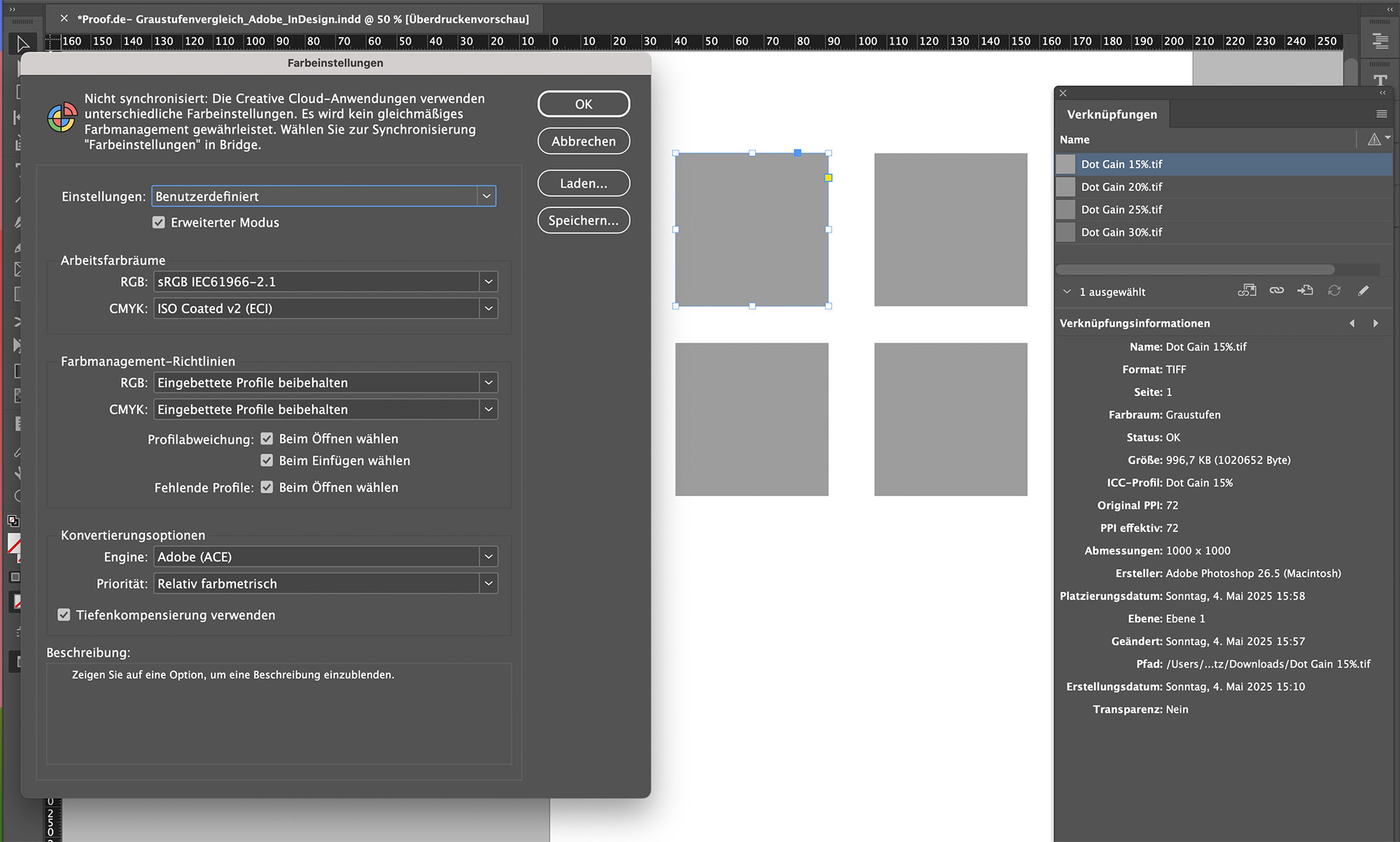
Ja nii ekspordib Adobe InDesign halltoonipildid ja värviprofiilid PDF-i Acrobatile.
Kuigi Adobe InDesign teeb endiselt näo, et säilitab halltooniprofiilid, näeme, et Acrobatil ei ole enam ühtegi profiili pärast PDF X-3 eksportimist: Kõik pildid on 50% mustad, kõik DeviceN-Värviruum "Must", st määratud ISOCoatedv2 mustale kanalile koos 50%-ga.

Viga: Adobe InDesign ignoreerib halltoonide värviprofiile ja rakendab väärtused lihtsalt CMYK-värviruumi mustale kanalile.
Seetõttu suutsime selgelt näidata, et nelja Adobe Photoshopi halltoonipildi abil värviprofiilides Dot Gain 15%, 20%, 25% ja 30%, millel kõigil on Photoshopis erinevad LAB-väärtused, saame InDesignis luua neli identset halli ala. Need jäävad identsed ka pärast PDF-faili eksportimist, nimelt 50% mustast ISOCoatedV2. Kuid kas 50% must väärtus ISOCoatedV2 vastab vähemalt ikkagi ühele Photoshopi LAB-väärtustest? Kahjuks mitte, tulemuseks on LAB-väärtus 62/0/-2, mis tuleneb ISOCoatedv2 kergelt sinakas paberivalgusest. Järeldus: InDesignis ja Acrobatis saadud halltoon on viies värviväärtus, sellel ei ole midagi ühist ühegi nelja LAB-värviga.
Aga mis siis, kui ma tahan mustvalgete piltidega illustreeritud raamatu koostada? Kui halltoonipilte tuleb Photoshopis retušeerida ja seejärel InDesigni kaudu Acrobatisse üle kanda, kuid need peavad alati välja nägema identsed? Millise profiili ma pean siis Photoshopis seadma halltooniprofiiliks?
Kas Adobe Photoshop saab kuvada halltoonekujutist nii, nagu seda trükitaks offsetpildis vastavalt ISOCoatedV2-le?
Vaatame siis nelja pildi põhjal 50% halli väärtuse juhtumit: Mida peaksin ma nüüd seadistama, et Photoshop näitaks mulle pilti nii, nagu see Flyeralarmil trükitaks, kui me trükiksime mustvalget illustreeritud raamatut, mustvalget plakatit või mustvalget postkaarti? st ISOCoatedV2 300%? Nii et kui me eeldame, et 50% ala Photoshopist muutub 50% ala mustal Surveplaat ja see must on trükitud vastavalt standardile ISOCoatedV2 300%? See seade ei ole Photoshopis vaikimisi olemas. Nii et siin tuleb kasutada mingit trikki?
Klassikaline Dot Gain 15% profiil on väga valesti esitatud. Selle kõige heledam punkt on LAB 100/0/0 ja kõige tumedam punkt LAB 0/0/0. Mõlemad on loomulikult täiesti ebareaalsed trükis. Valge punkt ISOCoatedV2 300% on LAB 95/0/-2 ja kõige tumedam puhas 100% K must on 16/0/0/0.
Kui me vaatame kujutist Värvikinnitus ISOCoatedV2 puhul muutub halltoonifaili kuvamine oluliselt. Siiski kuvatakse infokastis endiselt valesid väärtusi musta ja valge jaoks.
Adobe Photoshopi trükiprofiili musta kanali loomine
ISOCoatedV2 300% musta kanali kasutamine halltooniprofiilina kasutada valime triki: valige lihtsalt ISOCoatedV2 300% halltooniprofiiliks. Photoshop lülitub automaatselt ümber ja kuvab teile hallivärviprofiilina "Black channel of ISOCoatedV2 300%" (Must kanal ISOCoatedV2 300%). Nüüd saate selle uue halltooniprofiili isegi otse Photoshopist ICC-profiilina salvestada.
Kui olete nüüd valinud selle musta kanali profiili Photoshopis halltooniprofiilina, näete Photoshopis tavalises vaates ikkagi valesid LAB-väärtusi. Aga kui te nüüd valite värvitõend Photoshopis sobivas CMYK-profiilis, siis näete, et halltoonide faili kuvatakse heleduse poolest õigesti. Kuid ainult heleduse osas: kõik väärtused on õiged ainult "L", kuid on alati neutraalsed LAB-i A- ja B-teljel.
Photoshop kuvab ainult heledust õigesti, kuid jääb alati neutraalse halliks
Hele sinakasvalge paber valge nagu koos PSOUncoatedV3 ei kuvata Photoshopi poolt, Photoshop ignoreerib täielikult -10 "b" teljel. Aga vähemalt näete nüüd Photoshopi infoaknas õiget "L" väärtust, st õiget heledust, ja ka Digital Colour Meter näitab seda väärtust õigesti. See aitab oluliselt, kuigi see ei ole ideaalne. Sama kehtib ka Adobe InDesigni puhul: kui pilt "Black channel of ISOCoatedV2 300%" imporditakse kujundisse "ISOCoatedV2 300%", näeb kogu halli telg välja sama, kuid tegelikult kuvatakse õigesti ainult heleduse telg. Alles pärast PDF-eksporti kuvatakse Adobe Acrobatis õige värviväärtus, kui must ja paberivalge simulatsioon on sisse lülitatud.
Idee selle taga võib olla see, et silm teeb paberil alati väga kiiresti valge tasakaalu ja tunneb seetõttu hallid toonid alati üsna neutraalselt ära: Näide: Kui te vaatate helevalget Looduslik paber trükkida valge särgi kujutis, siis me tunneme särgi kohe ära kui valge, kuigi see on tegelikult väga sinakas. Sama kehtib ka ajalehepaberi kohta, kuigi siin võib särk olla maksimaalselt vaid helepruun, kuid mitte kunagi valge, sest ajalehepaber on helepruun.
Kas see on siis üldse seda vaeva väärt? Kindlasti. Sest eelis on ilmselge: kui must kanaliprofiil vastab teie lõplikule värviprofiilile, saate Photoshopist InDesignini järjepidevalt töötada - vähemalt heleduse osas - ja kuvade alasid õigesti kuvada. Pärast PDF-eksporti on korrektne esitus, sealhulgas paberivalge ja värvus, ka Acrobatis saadaval.
Photoshopi infoakna abil saate mõõta ka õigeid heledusnäitajaid ja hinnata, kas hallid toonid vastavad teie soovitud kujutisele või kas näiteks sügavustes on detailid liiga palju kadunud või on kontrasti keskel liiga vähe.


Mis juhtub, kui ma ekspordin halltoonekujutise otse Photoshopist PDF-i?
On kaks võimalust: Kas Photoshop ekspordib PDF-faili valitud halltooniprofiilis või Photoshop ekspordib oma sihtvärviruumis, nt ISOCoatedV2, originaalis 330% pindala katvusega. Sellisel juhul ei täideta aga mitte ainult musta kanalit, vaid värv ilmub PDF-i kõigis värvikanalites. Seetõttu eraldatakse halltooniprofiil ekspordi ajal kõik kanalid nagu RGB. Nii nagu RGB-pildi must teisendataks CMYK-pildi PDFis sügavaks CMYK-mustaks, teisendatakse ka halltoonipildi sügav must sügavaks mustaks. Muide: Täpselt identse sügava musta CMYK 95/95/45/95 puhul on täpne suurim pindala katvus 330% ja LAB 9/3/3/3 -3. See on arusaadav, sest mõlemad on algses failis LAB 0/0/0.


Järeldus: Värvikriitiliste mustvalgete piltide puhul tuleks kasutada Photoshopi väljundprofiili musta kanalit, mitte Dot Gain 15%.
Nagu näete, olete alati automaatselt vale eelseadistatud Dot Gain 15%. Musta kanali valimine oma väljundprofiili jaoks on seega alati palju parem ja seda kuvatakse heleduse poolest asjakohaselt kõikides programmides. Et teil veidi tööd kokku hoida, oleme juba loonud klassikaliste trükimeetodite kõige olulisemate värviprofiilide jaoks musta kanali halltooniprofiilid, mida saate hõlpsasti alla laadida siit. Saate lihtsalt kopeerida vajalikud profiilid oma värviprofiilide kausta, taaskäivitada Photoshopi ja seejärel valida sobiva musta kanali halltooniprofiiliks ning alustada tööd otse oma väljundvärviruumi mustas kanalis.
Profiilide ZIP-faili saate alla laadida siit. Lisatud on järgmised profiilid:

Rohkem artikleid sel teemal:
PDF X/4 andmed - kes arvutab? InDesign või RIP?

Hiljuti saime ühe Šveitsi kliendi PDF-faili, mida me otsisime ISOCoatedV2 proofen peaks. Vorming oli loodud PDFX-4 formaadis, me suutsime faili avada, eelvalgustada ja ka Acrobatis kuvada. Proovimise ajal Tuline XF 5.2, kuid fail loodi alles pärast seda, kui RIP-aeg üle 3 tunni. Adobe PDF X4 ekraaniväljund Acrobat Professionalis Oleme salvestanud ekraani paigutuse kaasaegsel Macbook Pro'l, millel on neli protsessori tuuma ja Acrobat Pro uusim versioon, et näidata teile, kui tohutuid nõudmisi riistvarale esitatakse ja seega ka aega, mis kulub PDF-failide väljastamiseks.Loe edasi
Adobe tarkvara ilma PANTONE-värvideta

Seda teadaannet ei oodatud sellisel viisil teha: Alates märtsist 2022 ei tule uued Adobe'i tarkvaratooted koos ühegi PANTONE värvilisi raamatukogusid enam ei kaasata. Adobe selgitas: "Märtsis 2022 eemaldatakse tulevastest tarkvarauuendustest Adobe Photoshopi, Illustratorisse, InDesigni, Adobe Colorisse ja Adobe Capture'ile eelinstalleeritud Pantone'i värviraamatukogud." https://helpx.adobe.com/creative-cloud/adobe-color.html See, et Adobe ja PANTONE on viimastel aastatel üha enam võõrandunud, on juba mõnda aega olnud ilmne. Praeguste PANTONE'i raamatukogude integreerimine on olnud aeglane või viimasel ajal ei toimunud see enam automaatselt; igaüks, kes soovis uusimaid raamatukogusid, pidi need hankima läbiLoe edasi
Adobe Colour Picker 2019: InDesignis ja Illustratoris on võimalik kasutada kümnendikukohti

Adobe on 2019. aasta versioonis uuendanud oma värvivalikut. Eelkõige Adobe InDesign 2019s on nüüd värvide sisestamisel võimalik kasutada LAB- ja CMYK-värvide puhul kümnendkohtasid, mis on olnud pikka aega soovitud funktsioon, eriti kõrgekvaliteediliste värvide sektoris. Varem oli Adobe InDesignis juba võimalik sisestada värviväärtusi, näiteks CMYK-is, kümnendkohtadega ja kirjutada need PDF-i eksportimisel PDF-i, kuid alati kuvati ainult täisarvuväärtusi. Adobe InDesign 2019s saab nüüd LAB ja CMYK puhul sisestada kolm kümnendikukohta ja need ka uuesti välja lugeda. Automaatse ...Loe edasi
Meediaülene värvihaldus toimib

Minu Šveitsi sõber Peter Jäger on pooldaja, kes toetab Värvihaldusmis ületab printerite ja monitoride, arvutite ja Värvisüsteemja trükitooted üleüldse: Lihtsalt cross-media. Ja kuna üha rohkem ettevõtteid ja tarkvara meediatööstusest, nagu näiteks Colorgate'i tooted Hannoverist, avatud süsteemid nagu freeColour CIELAB HLC värviatlase abil muutub cross-media värvihaldus lihtsamaks, läbipaistvamaks ja: Lihtsalt järjepidevamaks. Sest hea on see, mis töötab ja millega saavutatakse täpsed, läbipaistvad ja korratavad tulemused. Oma uues videos näitab ta, kuidas ta kasutab cross-media igapäevaseltLoe edasi


